選んだ動画や音声だけを保存するには
Playphrase.me では、見ている動画の具体的な一例をダウンロードできます。通常検索では動画の Download video を開きます。Clip Search ではカードとビューアの両方にダウンロードボタンがあります。
まず目的の場面か確認します。同じ語句は複数の映画に出てきますが、Download の対象は、そのウィンドウを開くときに選んでいたクリップです。
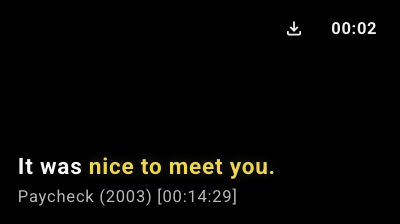
テキスト付き、またはテキストなしの動画
動画ファイルが必要なら Audio only をオフにし、Video Size でサイズを選びます。Enable Karaoke Subtitles をオンにするとセリフが表示され、発音中の語が強調されます。
Translate Language では訳を加えられます。たとえば授業用に、英語のセリフを残してロシア語訳を選ぶこともできます。訳が不要なら空欄にします。元のセリフと訳の文字サイズは別々に設定できます。
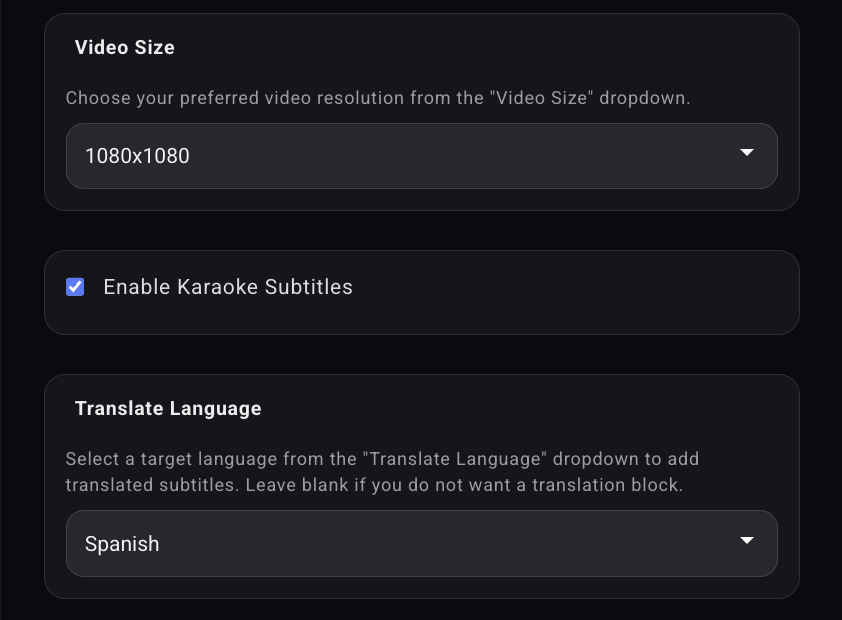
設定後、Download Video を押すと、選んだ表示でクリップを保存できます。
音声だけを保存する
Audio only をオンにすると、映像の設定に代わって Audio Format が表示されます。形式を選んでください。M4A は推奨と表示されています。その後 Download Audio を押します。
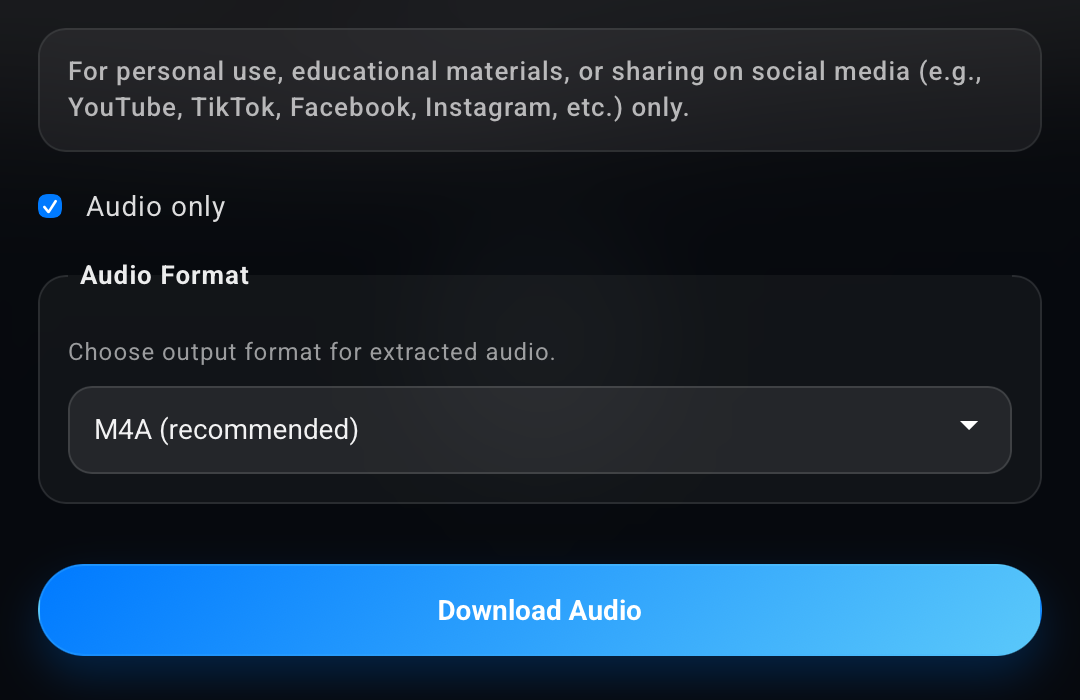
選び方は用意する教材によります。動画なら表情、動作、画面の文字が残ります。視覚的なヒントなしでセリフを聞くなど、音だけが必要なら音声ファイルが使えます。
あとで同じフレーズをさまざまな場面で聞きたい場合は、検索語を Favorites に保存します。一つのダウンロードした断片だけでなく、複数の例に戻れます。