Favorites に復習したいフレーズを集めるには
Playphrase.me の Favorites には、あとで聞きたい単語やフレーズを保存できます。初対面の表現を集めたり、まだ聞き取りにくい組み合わせを残したりできます。
まず Favorites を開き、一覧の上の切り替えでコレクションを選びます。次に保存する項目は、選択中のコレクションに入ります。

その後、フレーズを検索し、検索欄の隣の星を押します。Common Phrases と Vocabulary の項目にも星があり、一覧から直接保存できます。
保存されるのは検索テキスト
Favorites の項目には、たとえば all right i'll see you soon のような検索テキストが保存されます。開き直すと、その語を含む動画が検索されます。一つの動画を固定するのではなく、表現に戻って複数の場面を聞くための保存です。
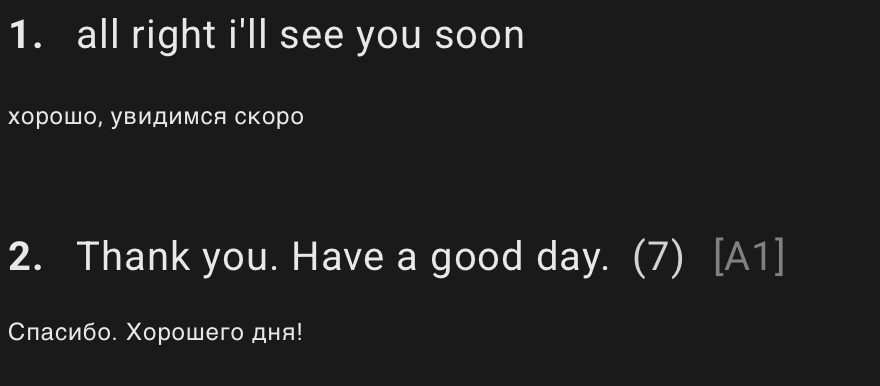
この違いを踏まえると、項目を選びやすくなります。表現全体が気になるなら全体を保存します。mind だけなら、その語のさまざまな用法が検索されます。make up your mind を復習したい場合は、その語句を一つの項目にします。
次の学習時には、同じコレクションを開いてフレーズを選びます。思い出したり入力し直したりせず、いくつかの動画を聞いてから次の項目に移れます。
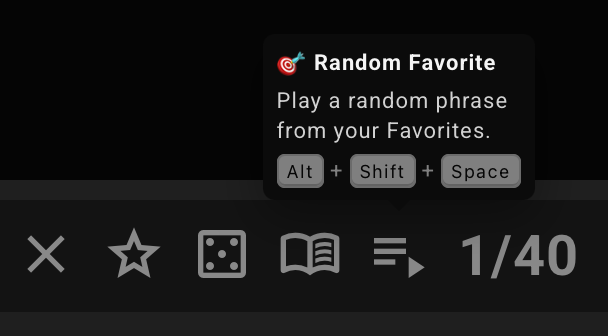
Random Favorite の組み込みヒントに、現在のショートカット Alt+Shift+Space が表示されています。一回の授業の教材、旅行用の表現、最近学んだ語など、目的ごとにコレクションを分けられます。