Playphrase.me Learn
ガイド

Clip Searchで必要なクリップだけに絞り込む方法

Playphrase.me editorial

Clip Searchのフィルターでは、検索で見つかったクリップをソースの種類、年、ジャンル、監督、出演者で絞り込めます。映画やシリーズが分かっている場合は、先にIMDb IDを指定します。

映画が分かっている場合はIMDb IDを使う

Playphrase.meのClip Searchを開き、検索欄にall rightと入力します。続いて、次の順に設定します。

  1. SourceMoviesを選びます。
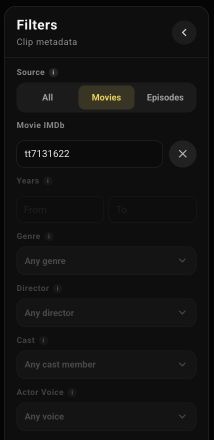
  2. 表示されたMovie IMDbtt7131622を入力します。
  3. そのまま少し待ちます。確定ボタンはありません。

完全なIMDb IDを入力すると、短い待ち時間のあと自動で反映されます。IMDb IDは、IMDbの作品ページにあるtt...形式の番号です。入力が途中か、形式が正しくない場合は、表示中のグリッドは変わりません。

tt7131622が反映されると、Once Upon a Time in... Hollywoodのクリップだけが残ります。映画が1本に決まったため、YearsGenreDirectorCastActor Voiceは無効になります。

Movie IMDbで映画を指定し、ほかのフィルターが無効になっているClip Searchの画面

通常のグリッドに戻すには、Movie IMDbの入力を消します。無効になっていたフィルターが再び使えるようになります。

ソースが分からない場合は一つずつ絞る

分かっている項目から設定します。すべてのフィルターを一度に埋める必要はありません。

フィルターグリッドに残るソース
SourceAllは映画とエピソード、Moviesは映画だけ、Episodesはシリーズのエピソードだけを残します。
Years最初の年から最後の年までを、両端の年も含めて残します。
Genre選んだジャンルに該当するソースを残します。
Director選んだ監督が登録されているソースを残します。
Cast選んだ人物が出演者として登録されているソースを残します。

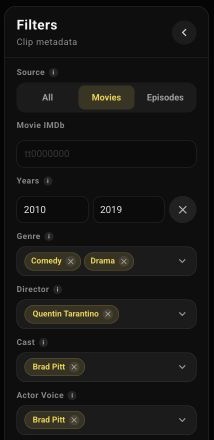
同じフィルターで複数の値を選ぶと、ソースはそのすべてに当てはまる必要があります。たとえば、GenreComedyDramaを選ぶと、両方のジャンルが登録されたソースだけが残ります。複数のDirectorCastを選んだ場合も同じです。

Years、2つのGenre、Director、Cast、Actor Voiceを同時に指定したClip Searchの画面

条件を重ねすぎてグリッドが空になったら、検索語はそのままにして、最後に追加したフィルターを外します。

CastActor Voiceは別の情報を見る

Castが見るのは、映画やエピソードの出演者クレジットです。Brad Pittが出演者として登録されていれば、そのソースは条件に合います。ただし、見つかったセリフをBrad Pittが話しているとは限りません。

Actor Voiceは、選んだ俳優がそのフレーズを話している可能性のあるクリップを残そうとします。確率に基づくベータ版の推定で、すべてのクリップにデータがあるわけではなく、誤ることもあります。一度に選べる人物は一人だけで、別の人物を選ぶと前の選択が置き換わります。

シリーズではほかのフィルターも使える

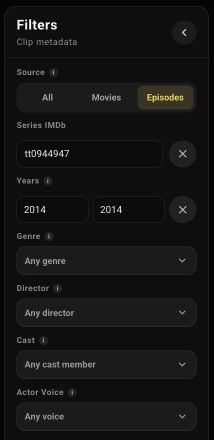
シリーズを指定するには、SourceEpisodesを選び、Series IMDbにシリーズのIMDb IDを入力します。映画を1本に絞った場合とは異なり、YearsGenreDirectorCastActor Voiceは引き続き使えます。シリーズには複数のエピソードや放送年が含まれるためです。

Series IMDbと2014年を指定し、ほかのフィルターも使えるClip Searchの画面

Clip Searchが探すのは、Playphrase.meのコーパスに収録されているソースだけです。映画、シリーズ、または条件の組み合わせに該当するソースがなければ、フィルターを使っても結果には現れません。Actor Voiceの結果は、実際のクリップを再生して確かめます。