検索語が思いつかないとき、Playphrase.me で何を聞くか
Learn Common Phrases には、クリックして開ける英語フレーズが用意されています。会話を聞きたいけれど、検索語がまだ決まっていないときに使えます。
動画の右側のタブを開きます。一覧には表現、訳、レベルが表示されます。たとえば初対面には Nice to meet you や I'm so glad to meet you、別れのあいさつには I'll see you later があります。
意味の分かるフレーズを選びます。Playphrase.me が検索欄に入れ、その語を含む場面を表示します。検索を変えずに次の動画を聞くと、同じ表現がさまざまな人物の声で繰り返し出てきます。一時停止で開いた場合は再生を押します。
聞きたい内容に合わせて選ぶ
Level はレベルの範囲、Topic は話題を指定します。質問が必要なら Only questions をオンにします。すべての欄を埋める必要はなく、フレーズ選びに役立つ条件だけで十分です。
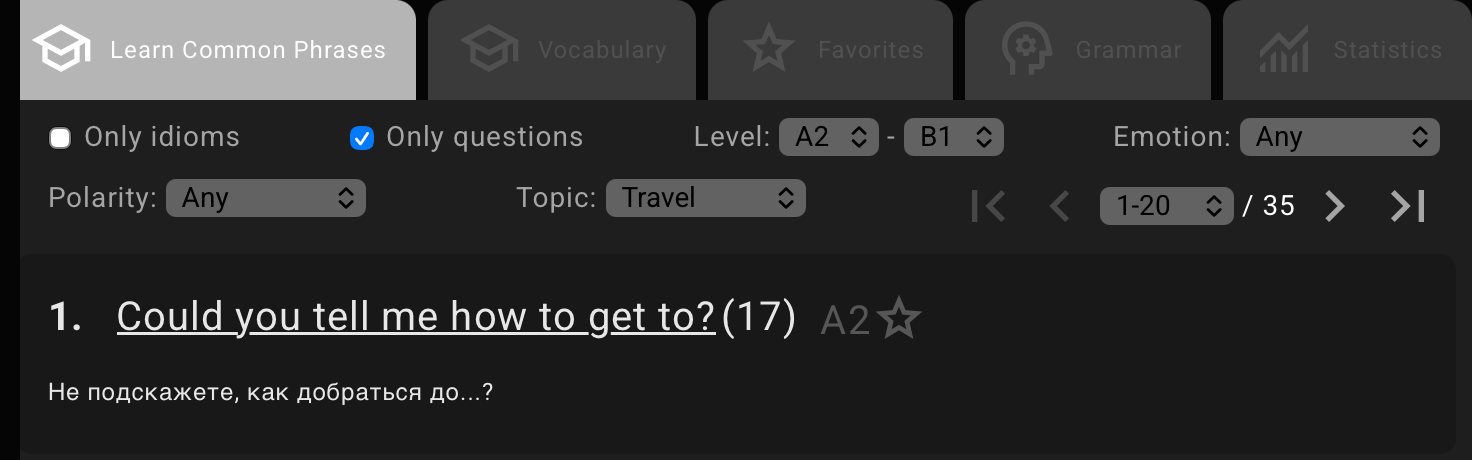
一覧の訳は、意味をつかむ最初の手がかりです。場面ではイントネーション、相手、セリフの続きも分かります。I'll see you later の結果には、単独のあいさつも、長い呼びかけの一部もあります。毎回新しい教材を選ばずに、続けて聞けます。
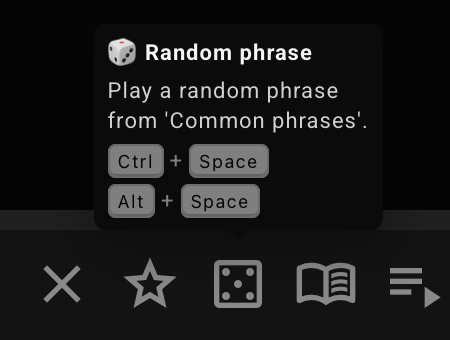
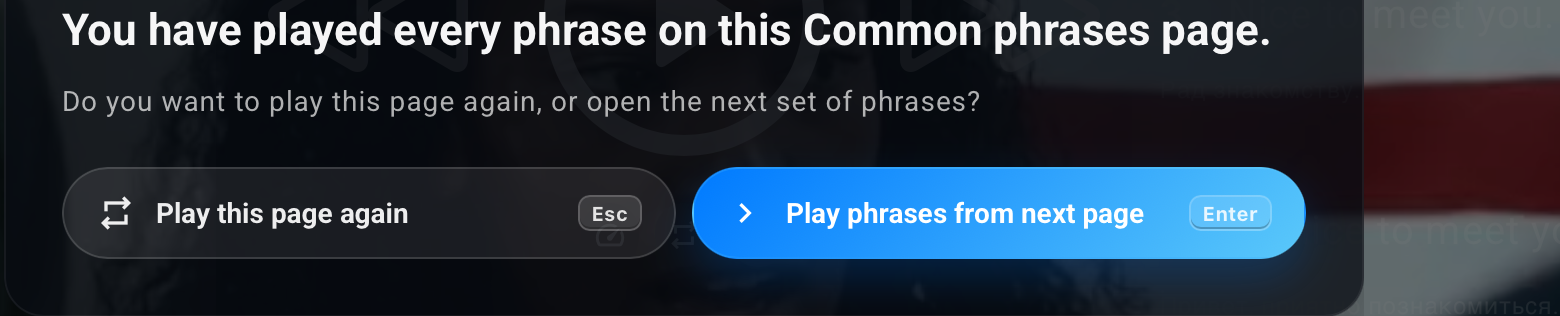
表現を変えたくなったら一覧に戻るか、パソコンで Ctrl + Space を押します。現在の Common Phrases ページからランダムに選ばれます。一覧の条件を決めておくことで、次に選ばれる教材の範囲も決まります。