Как сохранить выбранный клип или только его звук
В Playphrase.me можно скачать конкретный видеопример, который вы сейчас смотрите. В обычном поиске откройте Download video у ролика. В Clip Search кнопка скачивания есть на карточке и в окне просмотра.
Сначала убедитесь, что выбрана нужная сцена. Одинаковые слова встречаются в разных фильмах, а Download относится к конкретному клипу, с которого вы открыли окно.
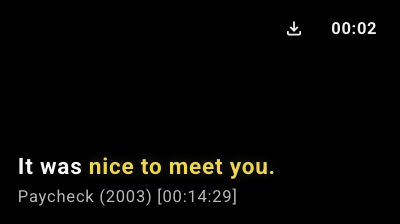
Видео с текстом или без него
Если нужен видеофайл, выключите Audio only. В Video Size выберите размер. Флажок Enable Karaoke Subtitles добавляет текст реплики с подсветкой произносимых слов.
Поле Translate Language позволяет добавить перевод. Например, для материала к уроку можно оставить английскую реплику и выбрать русский перевод. Если перевод на видео не нужен, оставьте это поле пустым. Размер основного текста и перевода настраивается отдельно.
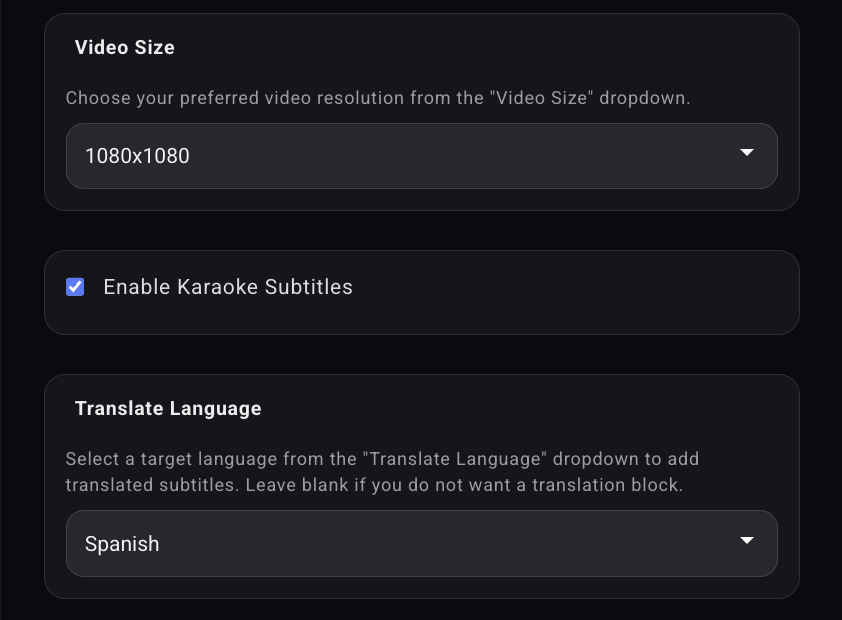
После выбора параметров нажмите Download Video. Это сохраняет подготовленный клип с выбранным оформлением.
Только звук
Для аудиопримера включите Audio only. Вместо настроек изображения появится Audio Format. Выберите формат; M4A в меню отмечен как рекомендуемый. Затем нажмите Download Audio.
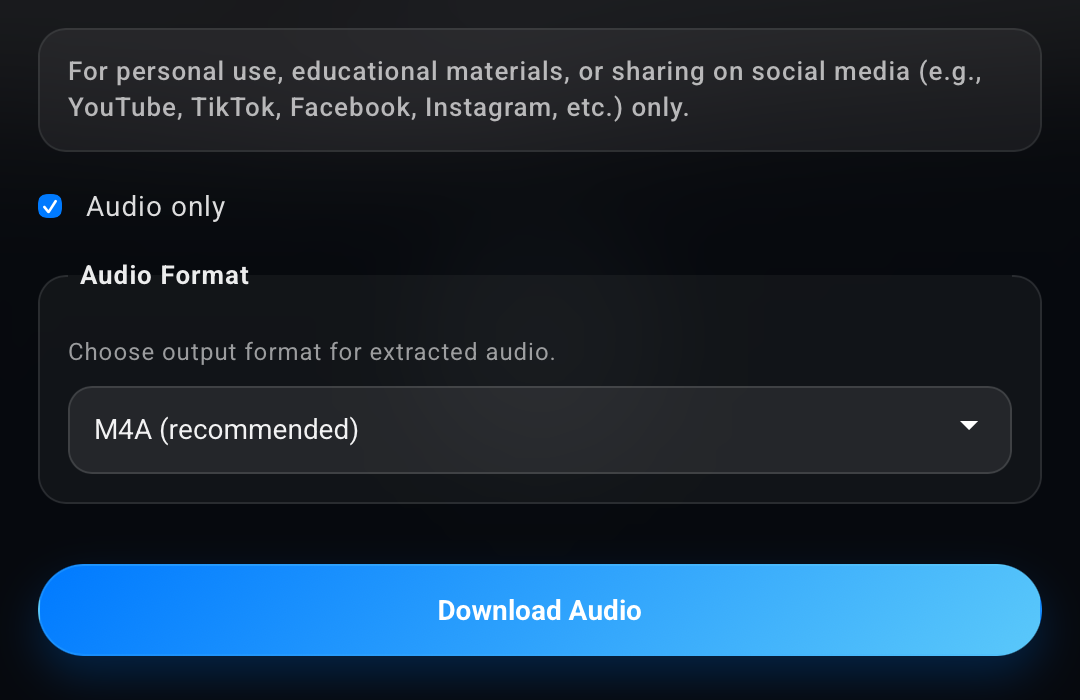
Выбор зависит от материала, который вы готовите. Видео сохранит выражение лица, действие и текст на экране. Аудиофайл подойдёт, если нужен только звучащий пример — например, для прослушивания реплики без визуальной подсказки.
Если же вы хотите позже слушать эту фразу в разных сценах, сохраните поисковый запрос в Favorites. Тогда можно будет вернуться к подборке примеров, а не только к одному скачанному фрагменту.