كيف تحفظ المقطع المختار أو صوته فقط
في Playphrase.me يمكنك تنزيل المثال الذي تشاهده الآن. في البحث العادي، افتح Download video الخاص بالمقطع. وفي Clip Search يوجد زر التنزيل على البطاقة وفي نافذة العرض.
تأكد أولًا من اختيار المشهد المطلوب. فقد تتكرر الكلمات نفسها في أفلام مختلفة، بينما يخص Download المقطع المحدد الذي فتحت منه النافذة.
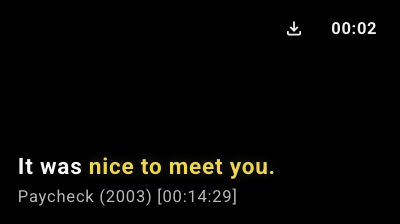
فيديو مع نص أو من دونه
للحصول على ملف فيديو، أوقف Audio only. اختر المقاس في Video Size. ويضيف Enable Karaoke Subtitles نص العبارة مع تمييز الكلمات أثناء نطقها.
يتيح Translate Language إضافة ترجمة. مثلًا، يمكن إعداد مادة لدرس تُبقي العبارة الإنجليزية وتضيف إليها ترجمة روسية. إذا لم تحتج إلى ترجمة على الفيديو، فاترك الحقل فارغًا. ويمكن ضبط حجم النص الأصلي وحجم الترجمة بصورة مستقلة.
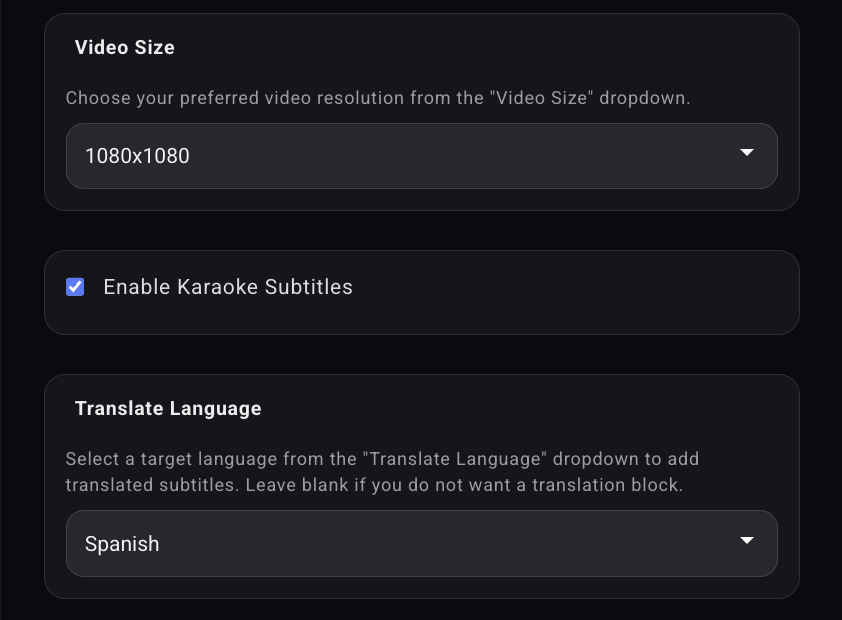
بعد اختيار الإعدادات، اضغط Download Video. يُحفظ المقطع بعد تجهيزه بالشكل الذي اخترته.
الصوت فقط
للحصول على مثال صوتي، فعّل Audio only. يظهر Audio Format بدلًا من إعدادات الصورة. اختر التنسيق؛ وتضع القائمة علامة التوصية بجوار M4A. ثم اضغط Download Audio.
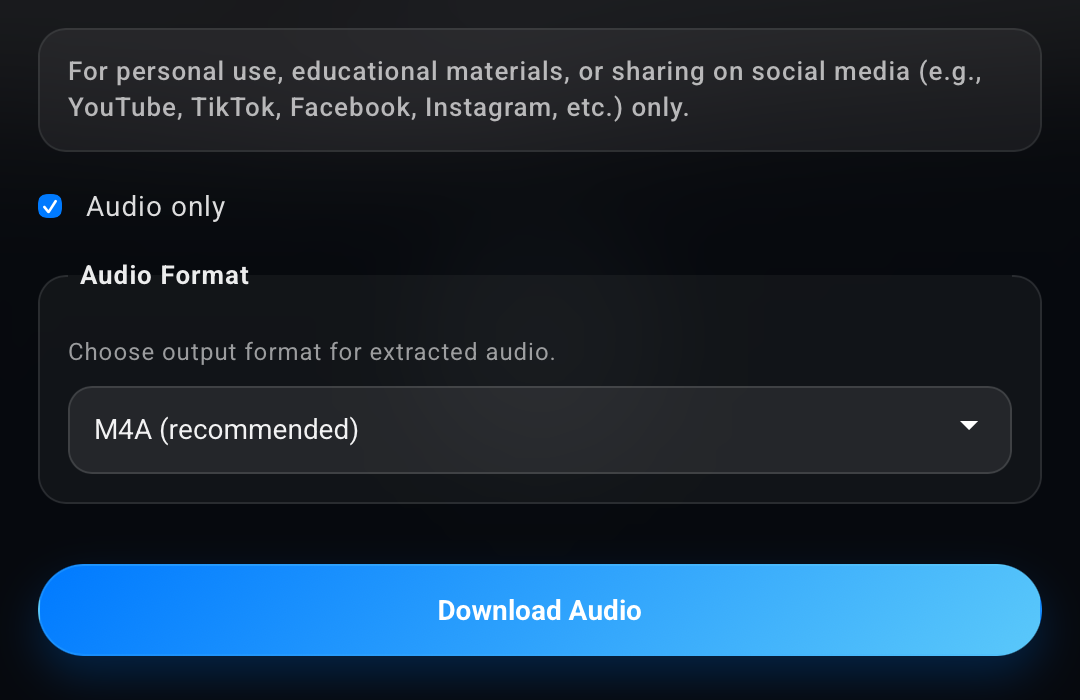
يعتمد الاختيار على المادة التي تعدّها. يحتفظ الفيديو بتعبير الوجه والحركة والنص الظاهر. ويناسب الملف الصوتي الحاجة إلى مثال مسموع وحده، كأن تريد سماع العبارة بلا مساعدة من الصورة.
أما إذا أردت العودة إلى هذه العبارة في مشاهد مختلفة، فاحفظ استعلام البحث في Favorites. ستعود بذلك إلى مجموعة أمثلة، لا إلى المقطع الواحد الذي نزّلته فقط.