知っている英単語をさまざまなセリフで聞くには
つづりと訳を知っていても、会話の中では聞き逃してしまう単語があります。Playphrase.me の Vocabulary では、その単語を選んでさまざまな場面の音声を聞けます。
検索画面の右パネルで Vocabulary を開きます。単語には訳、レベル、組み合わせの例が付いています。対象が広すぎる場合は Level で範囲を指定するか、Domains で分野を選びます。日常語向けの並び順は Daily life utility です。
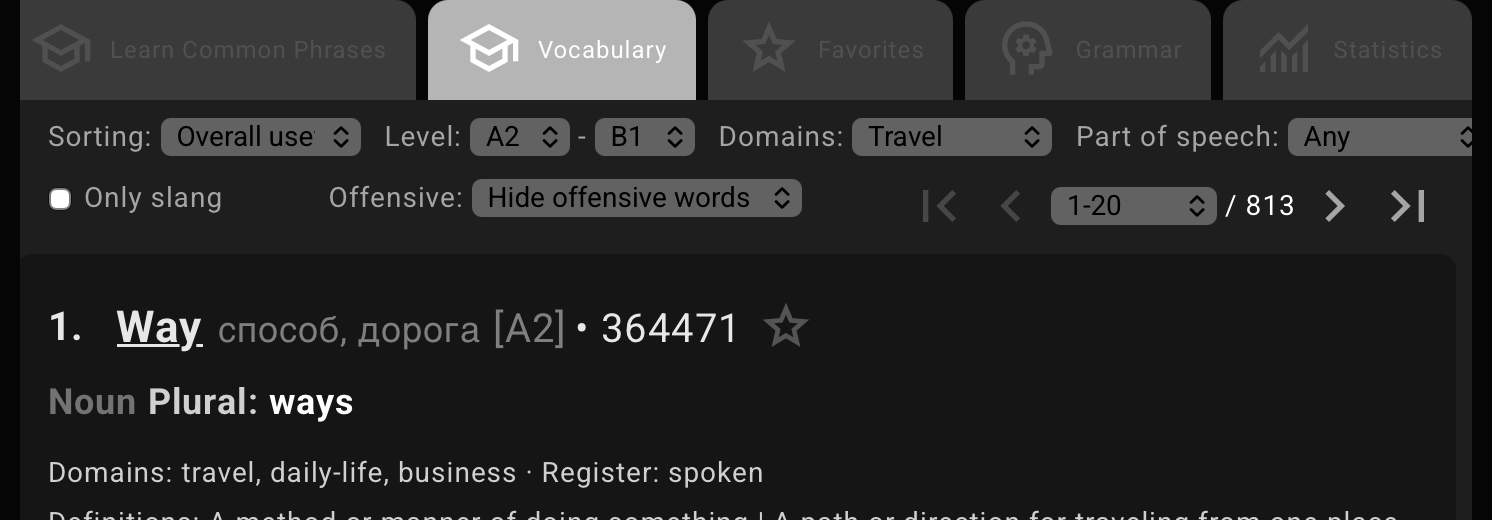
Sorting と Level の範囲だけ決めれば十分です。ほかのフィルターはそのままでも構いません。少し集中して聞きたい単語を選びます。たとえば barely は「かろうじて」「ほとんど〜ない」という意味です。ある動画では You barely touched it、別の動画では we barely get by と聞こえます。前者は何かにほとんど触れていないこと、後者は生活を何とかやりくりしていることを表します。周りの語が変わっても、barely の意味はつながっています。
単語を検索欄に残し、次の例を聞きます。その語に集中するには、はさみの Focused playback をオンにします。検索語と少しの前後だけが再生されます。セリフ全体が必要ならオフにしてください。
毎回手動で単語を選ぶ必要はありません。パソコンの Ctrl + Shift + Space は、現在の Vocabulary ページからランダムに単語を選び、その動画を開きます。この操作では Focused playback が自動でオンになります。
使い方が気になったら、カードの Common collocations を開けます。たとえば barely から barely enough へ検索を絞れます。あとで聞きたい単語は、星で Favorites に保存できます。
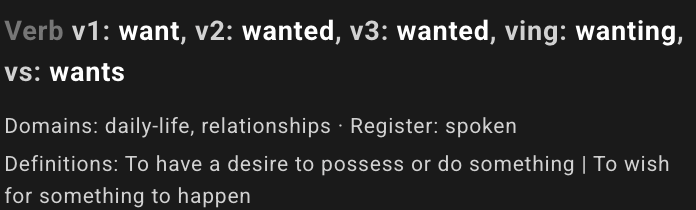
want の語形と Definitions が表示されています。