会話の中から英文法の例を探すには
Playphrase.me の Grammar では、文法の例を選び、映画やシリーズで似た構文を聞けます。ルールは知っているけれど、会話ではどう聞こえるのかを確かめたいときに使えます。
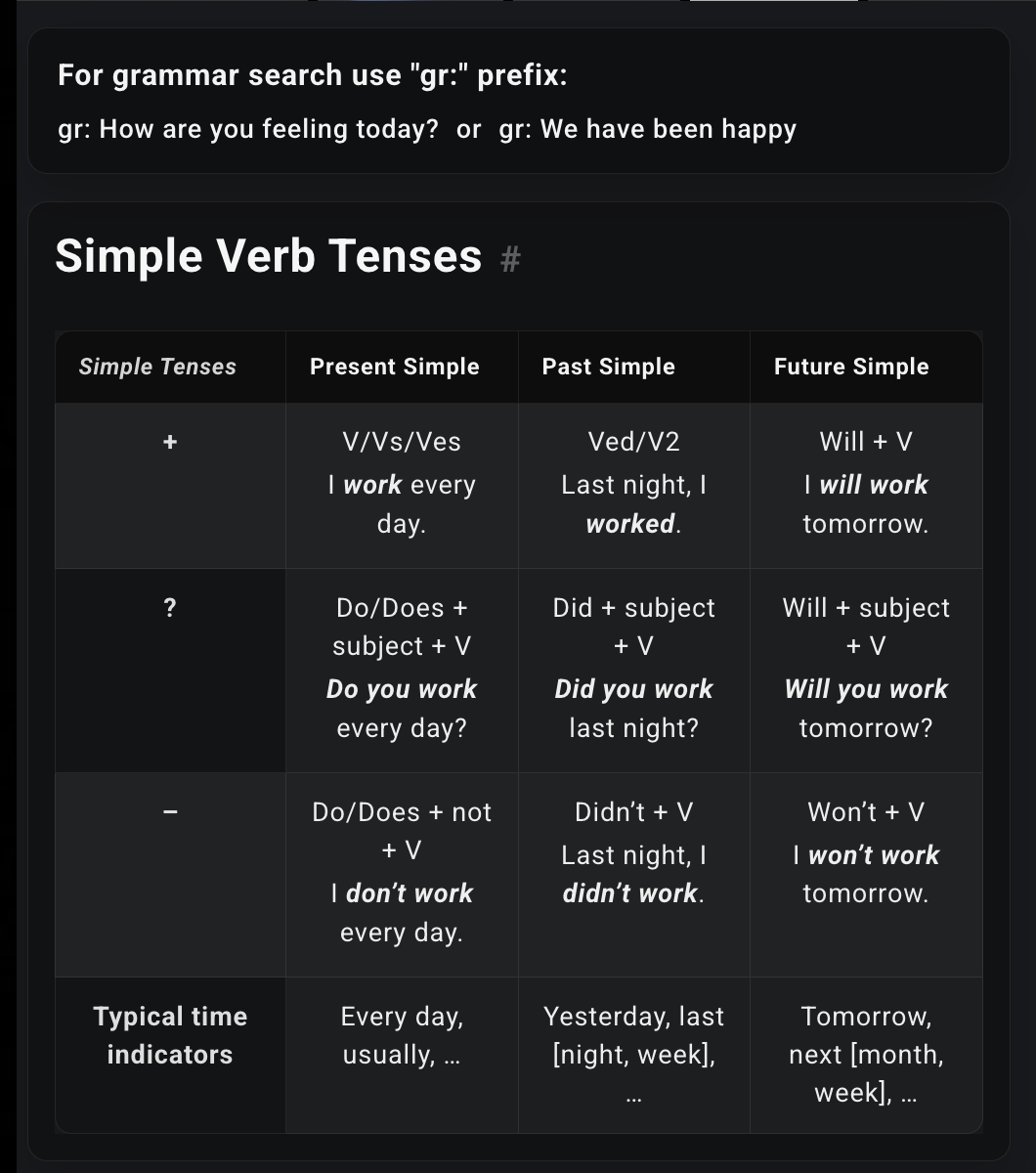
パソコンで英語のコレクションを開き、右パネルの Grammar を選びます。時制の表には肯定文、疑問文、否定文があります。例文を押すと、gr: が付いて検索欄に入ります。
結果の単語が変わる理由
パネル上部の We have been happy を押します。検索欄は次のようになります。
gr: We have been happy
結果には I have been ashamed ever since や I've been angry があります。語と話者は違いますが、どちらでも have been の構文を聞けます。二つ目では I have が I've に短縮されています。
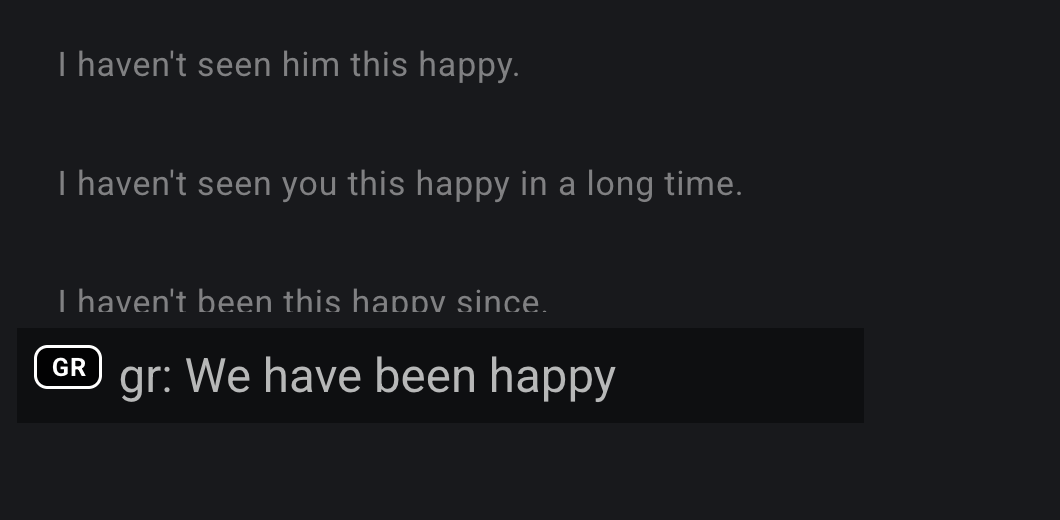
通常の We have been happy 検索なら、その語を探します。gr: を付けると、入力は文法パターンになります。別の代名詞や形容詞が出たからといって、検索がフレーズを見失ったわけではありません。
疑問文を学ぶなら、表の該当する行から質問を選んで結果を聞きます。語順や助動詞の音に注目できます。文法説明では式のように見える部分を、実際の声で聞けます。
文法検索は英語のコレクションで使えます。例を探す機能であり、入力した文が正しいかを判定する機能ではありません。結果の有無から正誤は判断できません。新しいルールには意味の説明が必要で、Grammar はそこに音声の例を加えます。