Comment enregistrer un extrait vidéo ou seulement son audio
Dans Playphrase.me, vous pouvez télécharger l’extrait que vous regardez. Dans la recherche ordinaire, ouvrez Download video près de la vidéo. Dans Clip Search, le bouton de téléchargement se trouve sur la carte et dans la fenêtre de lecture.
Vérifiez d’abord que la bonne scène est sélectionnée. Les mêmes mots apparaissent dans plusieurs films ; Download concerne l’extrait depuis lequel vous avez ouvert la fenêtre.
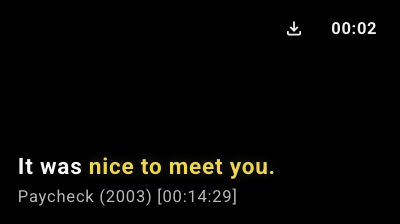
Une vidéo avec ou sans texte
Pour obtenir un fichier vidéo, désactivez Audio only. Choisissez les dimensions dans Video Size. Enable Karaoke Subtitles ajoute la réplique avec une mise en évidence des mots au moment où ils sont prononcés.
Translate Language permet d’ajouter une traduction. Pour un support de cours, vous pouvez par exemple conserver la réplique anglaise et choisir une traduction russe. Laissez ce champ vide si vous ne voulez pas de traduction sur la vidéo. La taille du texte principal et celle de la traduction se règlent séparément.
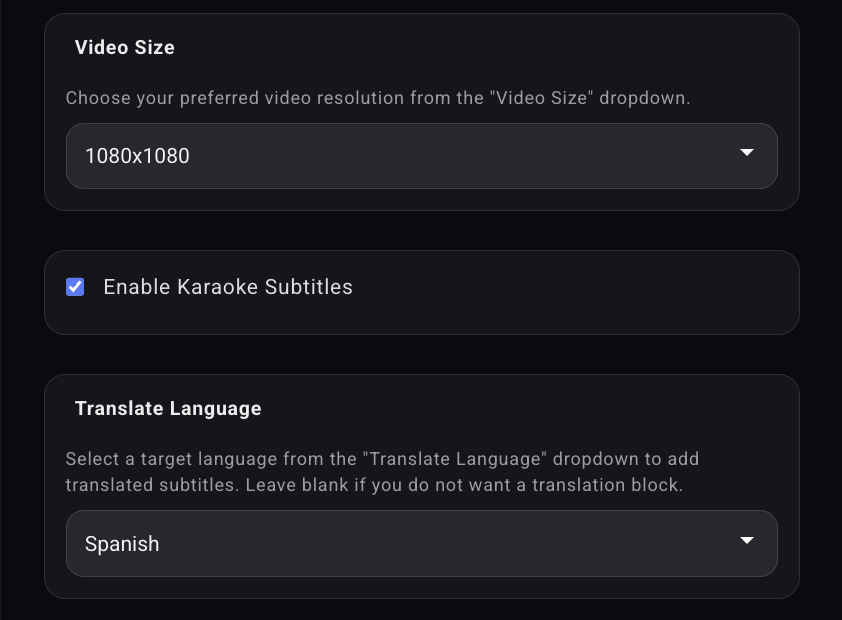
Cliquez ensuite sur Download Video pour enregistrer l’extrait avec la présentation choisie.
Conserver uniquement le son
Activez Audio only. Le champ Audio Format remplace les réglages d’image. Choisissez un format ; M4A est indiqué comme recommandé. Cliquez sur Download Audio.
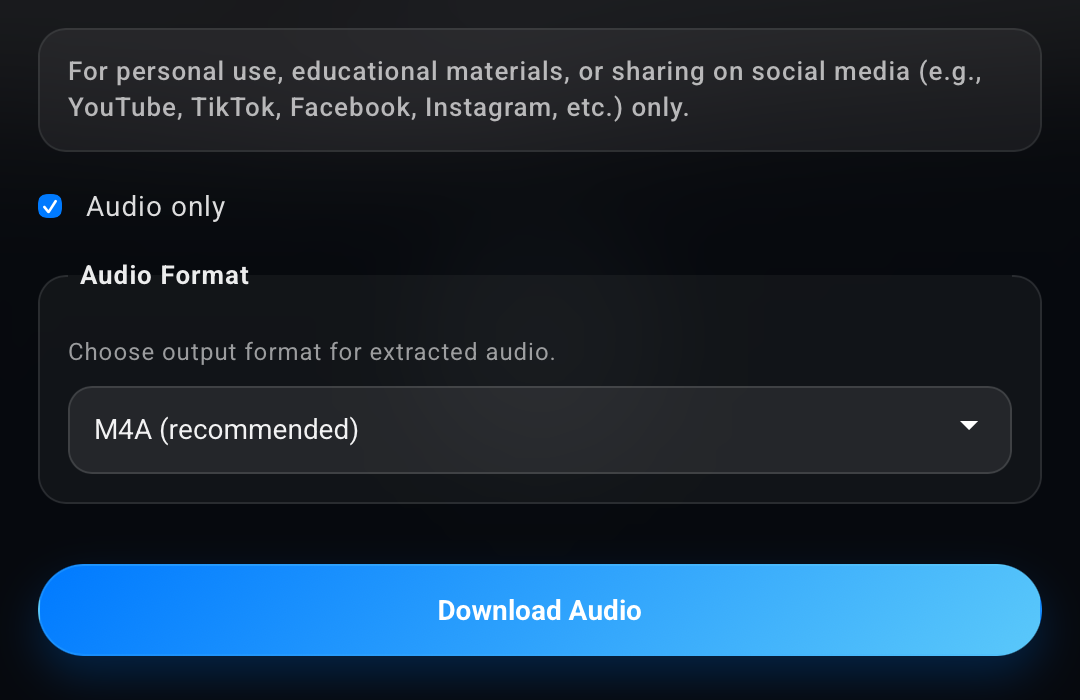
Le choix dépend du support à préparer. La vidéo conserve les expressions du visage, l’action et le texte à l’écran. Un fichier audio convient si seul l’exemple sonore vous intéresse, notamment pour écouter la réplique sans indice visuel.
Pour réécouter plus tard cette phrase dans différentes scènes, enregistrez plutôt la requête dans Favorites. Vous retrouverez ainsi plusieurs exemples, au-delà du seul extrait téléchargé.