Playphrase.me Learn
ガイド

Playphrase.meで一人の俳優のセリフを探して聞く方法

Playphrase.me editorial

一人の俳優に絞るには、Search & LearnEnglishを選び、Select Actorを開きます。Search actor...に名前を入力して候補から選ぶと、URLは俳優専用のルートに切り替わります。俳優名のラベル、検索欄のプレースホルダー、検索結果の対象範囲も同時に変わります。

メインの検索欄が空なら、その俳優のセリフを続けて聞けます。you knowのようなフレーズを入力すると、選んだ俳優のセリフだけを検索します。

Playphrase.meのデスクトップ画面で開いたSelect Actorの候補一覧

俳優を選べているか確認する

選択が反映されると、ラベルはActor: Brad Pittに変わり、メインの検索欄にはSearch Brad Pitt's phrasesと表示されます。この二つがそろっていれば、一般検索ではなくBrad Pittのセリフだけが対象です。

Playphrase.meでBrad Pittを選び、セリフだけを検索する欄が表示された状態

似て見える二つの入力欄には、別の役割があります。Search actor...は人物を選ぶための欄です。Search Brad Pitt's phrasesは、選んだ俳優の中でフレーズを検索する欄です。

ここで使う人物選択はSearch & Learn専用です。Clip SearchCastActor Voiceとは別の機能です。

検索語を入れずに聞く

どのようなセリフがあるか先に聞きたい場合は、メインの検索欄を空のまま再生します。セリフや場面、役柄が変わっても、俳優の選択は維持されます。

選んだ俳優の中でフレーズを探す

Search Brad Pitt's phrasesyou knowを入力し、Enterを押します。Actor: Brad Pittは表示されたままなので、you knowの検索範囲がBrad Pittのセリフに限られていると確認できます。

Include possible matchesを使うタイミング

最初はInclude possible matchesをオフにします。この状態では、より厳しい一致だけに絞られます。

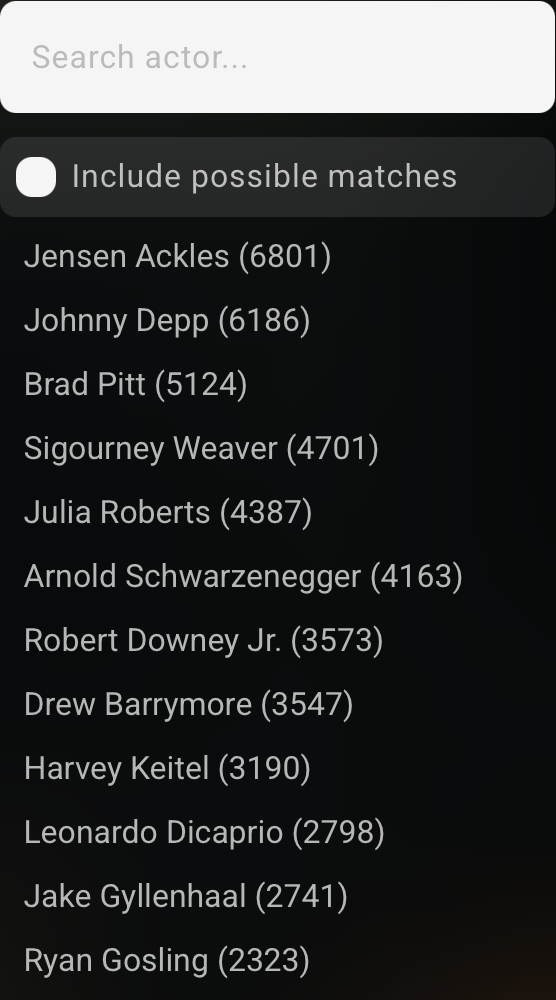
結果が少ない場合は、俳優の選択画面をもう一度開き、Include possible matchesをオンにします。検索範囲は広がりますが、追加される候補には確度の低いものや誤った一致が含まれることがあります。実際に聞いて、疑わしいものは飛ばします。

スマートフォンでは、俳優の選択がActorsという別のパネルで開きます。上部に同じ名前入力欄と切り替えがあります。

Playphrase.meのスマートフォン画面で開いたActorsパネル

俳優を変更する、または選択を解除する

別の人物に変えるときは、現在の俳優選択を開いて名前を探します。一般検索へ戻るには、選択中の名前を消します。ラベルがSelect Actorに戻り、メインの検索欄もコレクション全体を検索する状態に戻ります。

検索できる範囲

Playphrase.meで検索できるのは、コレクションに含まれる素材だけです。選んだ俳優の完全な出演作一覧ではありません。知っているセリフが見つからない場合は、その映画やシリーズがコレクションにないか、セリフ自体が検索対象に含まれていない可能性があります。