英語の授業に使う短いクリップを選ぶには
初対面のあいさつを扱う授業で、It's nice to meet you の例が必要だとします。Playphrase.me の Clip Search を開き、このフレーズを入力します。結果はグリッドに並び、各クリップにセリフと映画・シリーズのタイトルが表示されます。
特定の場面を選ぶときに便利です。フレーズ単独の例、相手の名前を加えた例、長い文の一部になっている例を一覧できます。It's nice to meet you では、American Beauty の短いあいさつや、The Birdcage の It's nice to meet you, Catherine が見つかります。
パソコンではカードにカーソルを合わせるとプレビューできます。クリックすると大きく開き、最後まで聞けます。開いたクリップは繰り返され、別の結果へ進むタイミングは自分で選びます。閉じると元のグリッドに戻ります。
授業の目的に合わせて選ぶ
表現を初めて紹介するなら、必要な語がすべて聞こえ、状況が分かる場面が使いやすいでしょう。イントネーションを扱うなら、同じフレーズを違う調子で言う例が必要です。It's nice to meet you という文字だけでは、登場人物の関係は分かりません。
授業前に、選んだクリップを音声付きで確認します。前の会話がないと意味が伝わらない場合、短い断片だけでは生徒に伝わらないかもしれません。単独で分かる場面を選ぶか、誰と誰が初めて会うのかを先に説明できます。
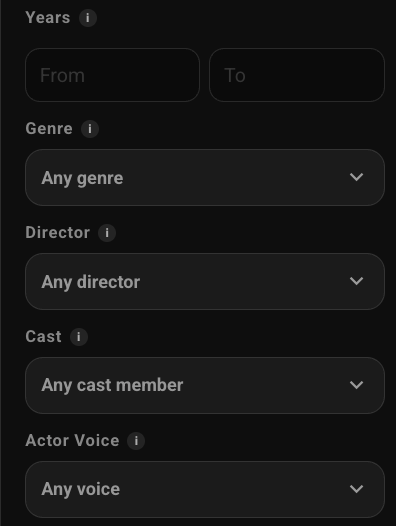
特定の映画の例が必要なら、作品のフィルターを使います。選んだクリップを保存するには、カードまたはビューアの Download を開きます。
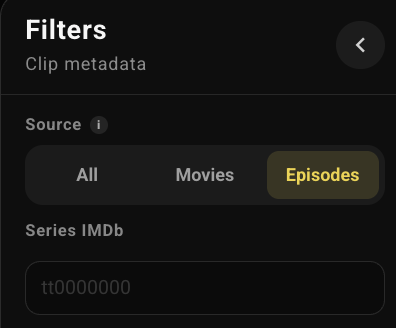
SourceでEpisodesを選ぶと、Series IMDbでシリーズを指定できます。