선택한 클립을 영상이나 오디오로 저장하기
Playphrase.me에서는 지금 보고 있는 영상 예시를 내려받을 수 있습니다. 일반 검색에서는 해당 영상의 Download video를 여세요. Clip Search에는 결과 카드와 보기 창에 다운로드 버튼이 있습니다.
먼저 원하는 장면이 선택되어 있는지 확인하세요. 같은 말이 여러 영화에 나오기 때문에, Download는 창을 열 때 선택한 특정 클립에 적용됩니다.
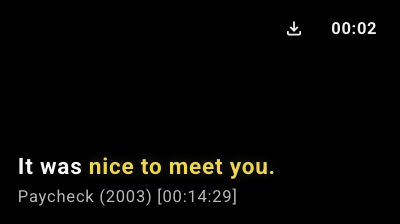
자막이 있는 영상 또는 없는 영상
영상 파일이 필요하면 Audio only를 끄세요. Video Size에서 크기를 고를 수 있습니다. Enable Karaoke Subtitles를 켜면 말하는 단어가 강조되는 대사 자막이 추가됩니다.
Translate Language에서는 번역을 추가할 수 있습니다. 예를 들어 수업 자료에 영어 대사를 남기고 러시아어 번역을 선택할 수 있습니다. 영상에 번역이 필요하지 않으면 이 칸을 비워 두세요. 원문과 번역의 글자 크기는 따로 설정합니다.
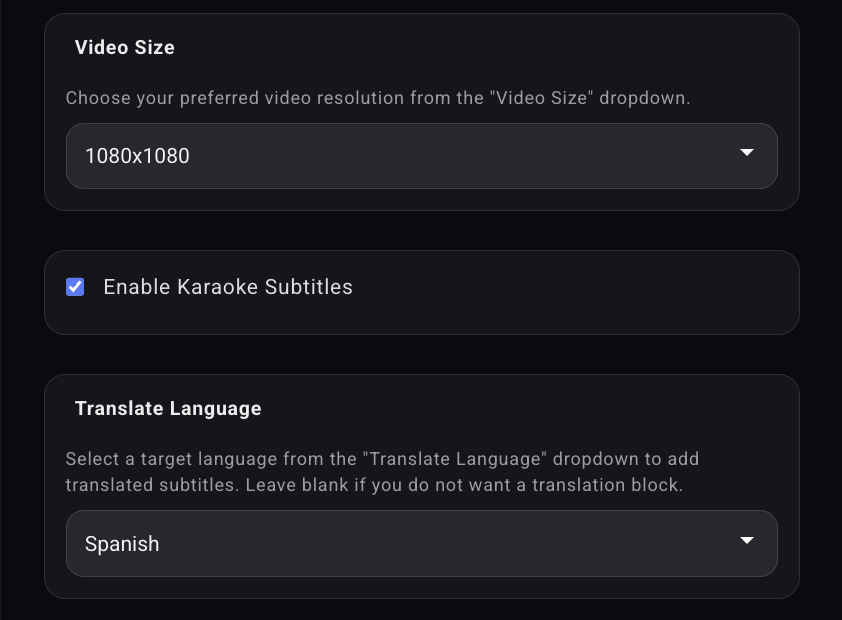
설정을 마친 뒤 Download Video를 누르세요. 선택한 형식으로 준비된 클립이 저장됩니다.
소리만 저장하기
오디오 예시가 필요하면 Audio only를 켜세요. 화면 설정 대신 Audio Format이 나타납니다. 원하는 형식을 고르세요. 메뉴에서는 M4A를 권장 형식으로 표시합니다. 그다음 Download Audio를 누르세요.
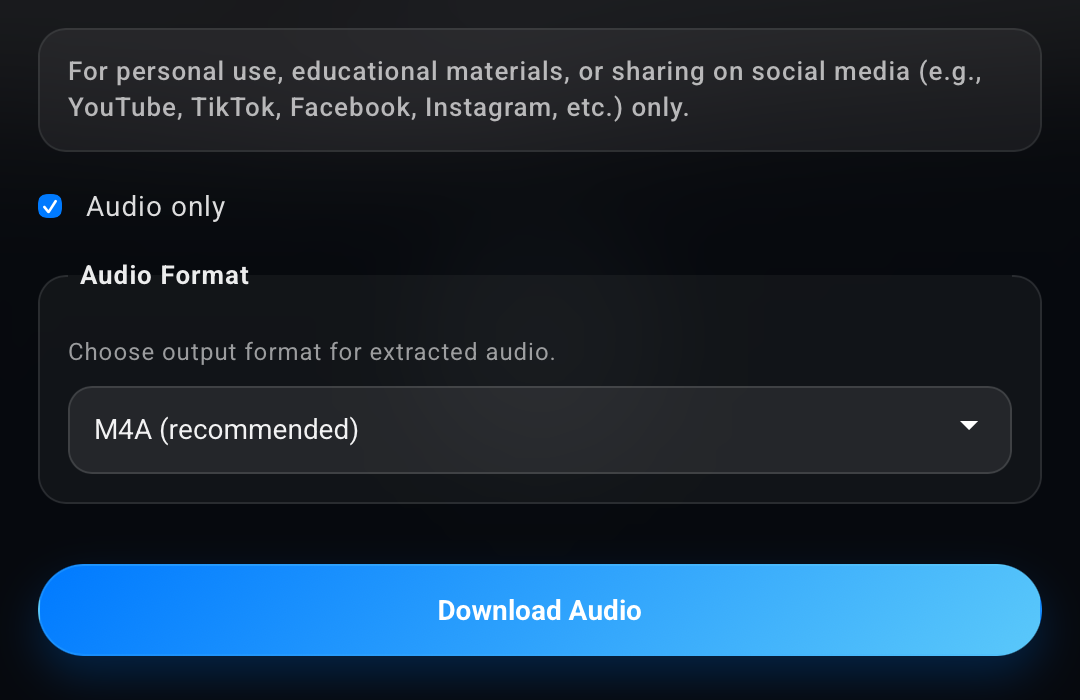
어떤 자료를 준비하는지에 따라 고르면 됩니다. 영상에는 표정과 행동, 화면의 텍스트가 남습니다. 화면의 도움 없이 대사를 듣는 것처럼 소리 예시만 필요하다면 오디오 파일이 맞습니다.
나중에 같은 표현을 여러 장면에서 듣고 싶다면 검색어를 Favorites에 저장하세요. 내려받은 클립 하나를 넘어 그 표현의 여러 예시로 돌아올 수 있습니다.