Como salvar um clipe escolhido ou apenas o áudio
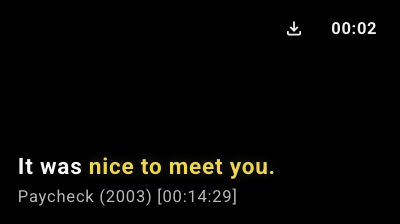
No Playphrase.me, você pode baixar o exemplo que está assistindo. Na busca comum, abra Download video junto ao clipe. No Clip Search, o botão de download fica no cartão e no visualizador.
Confira primeiro se a cena é a certa. As mesmas palavras aparecem em filmes diferentes, e Download usa o clipe a partir do qual você abriu a janela.
Vídeo com ou sem texto
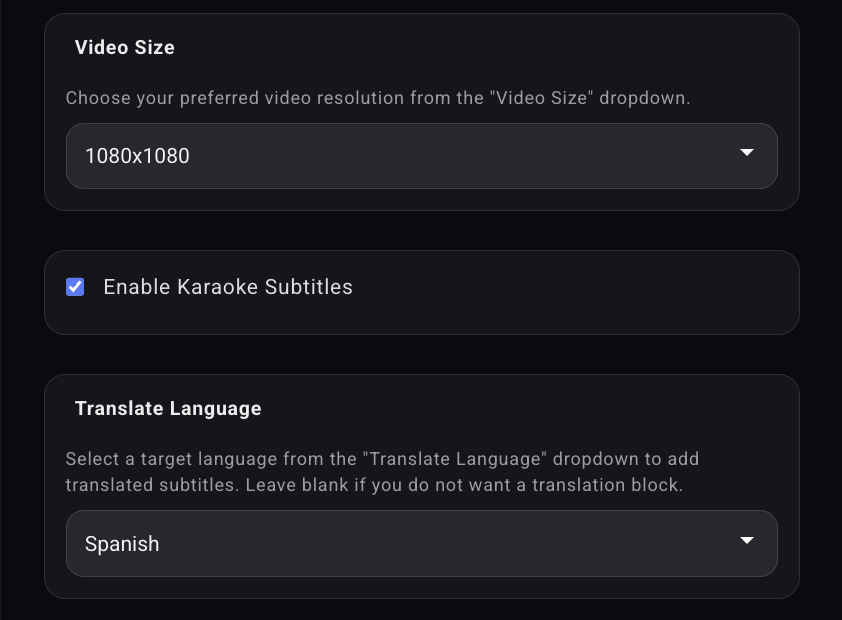
Para obter um arquivo de vídeo, desative Audio only. Escolha o tamanho em Video Size. Enable Karaoke Subtitles acrescenta o texto da fala, destacando as palavras conforme são pronunciadas.
Translate Language permite adicionar uma tradução. Para material de aula, por exemplo, você pode manter a fala em inglês e escolher a tradução russa. Se não quiser tradução no vídeo, deixe o campo vazio. O tamanho do texto principal e o da tradução são ajustados separadamente.
Depois, clique em Download Video para salvar o clipe preparado com a apresentação escolhida.
Apenas o som
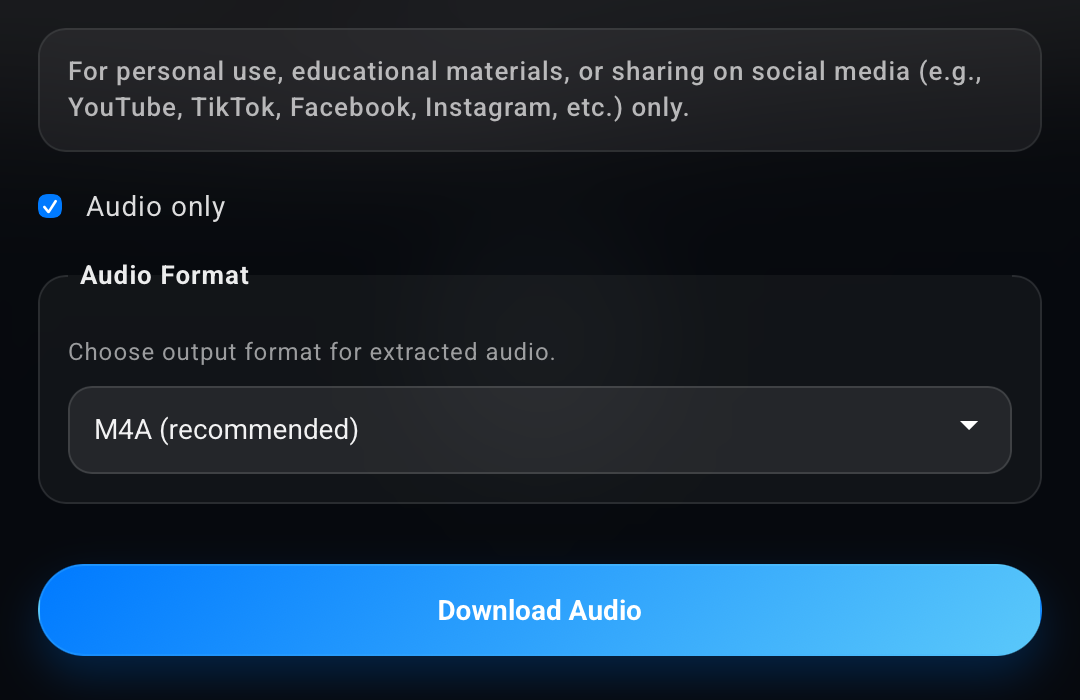
Ative Audio only. Audio Format aparece no lugar das opções de imagem. Escolha um formato; M4A está marcado como recomendado. Clique em Download Audio.
A escolha depende do material que você prepara. O vídeo conserva a expressão facial, a ação e o texto na tela. O áudio serve quando basta o exemplo sonoro, como ouvir uma fala sem pistas visuais.
Se quiser retomar a frase em diferentes cenas, salve a busca no Favorites. Assim você poderá voltar a vários exemplos, além do único trecho baixado.