So speicherst du einen ausgewählten Clip oder nur seinen Ton
In Playphrase.me kannst du genau das Videobeispiel herunterladen, das du gerade ansiehst. Öffne in der normalen Suche Download video am Clip. In Clip Search gibt es die Download-Schaltfläche auf der Karte und in der Wiedergabeansicht.
Prüfe zuerst die gewählte Szene. Dieselben Wörter kommen in unterschiedlichen Filmen vor. Download bezieht sich auf den konkreten Clip, von dem aus du das Fenster geöffnet hast.
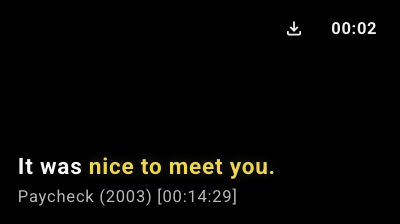
Video mit oder ohne Text
Für eine Videodatei schalte Audio only aus und wähle unter Video Size die Größe. Enable Karaoke Subtitles ergänzt den Text der Äußerung und hebt die gerade gesprochenen Wörter hervor.
Mit Translate Language fügst du eine Übersetzung hinzu. Für Unterrichtsmaterial kannst du etwa die englische Äußerung behalten und eine russische Übersetzung auswählen. Soll keine Übersetzung erscheinen, lass das Feld leer. Die Größen von Originaltext und Übersetzung lassen sich getrennt einstellen.
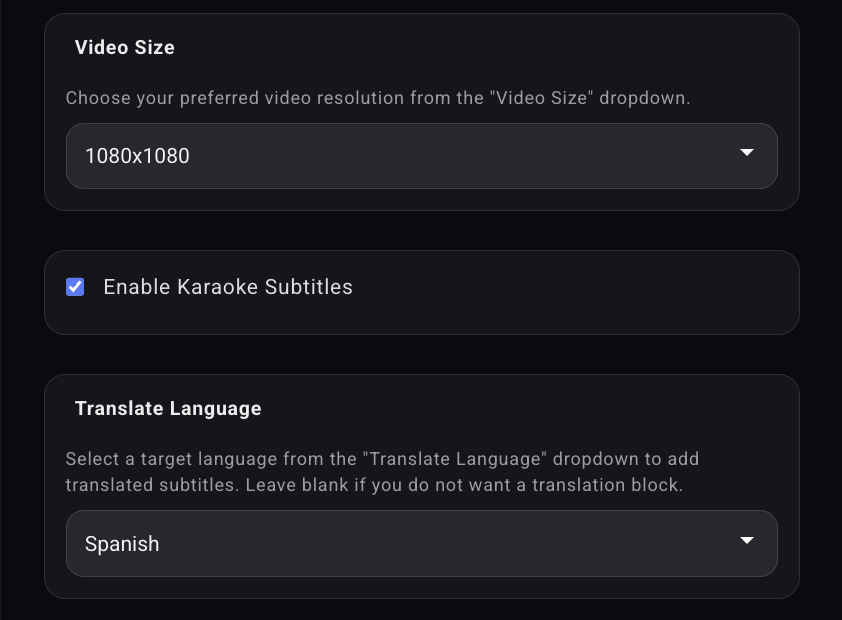
Klicke anschließend auf Download Video. Gespeichert wird der vorbereitete Clip mit der gewählten Darstellung.
Nur den Ton speichern
Aktiviere Audio only für ein Hörbeispiel. Statt der Bildeinstellungen erscheint Audio Format. Wähle ein Format; M4A ist als empfohlen markiert. Klicke danach auf Download Audio.
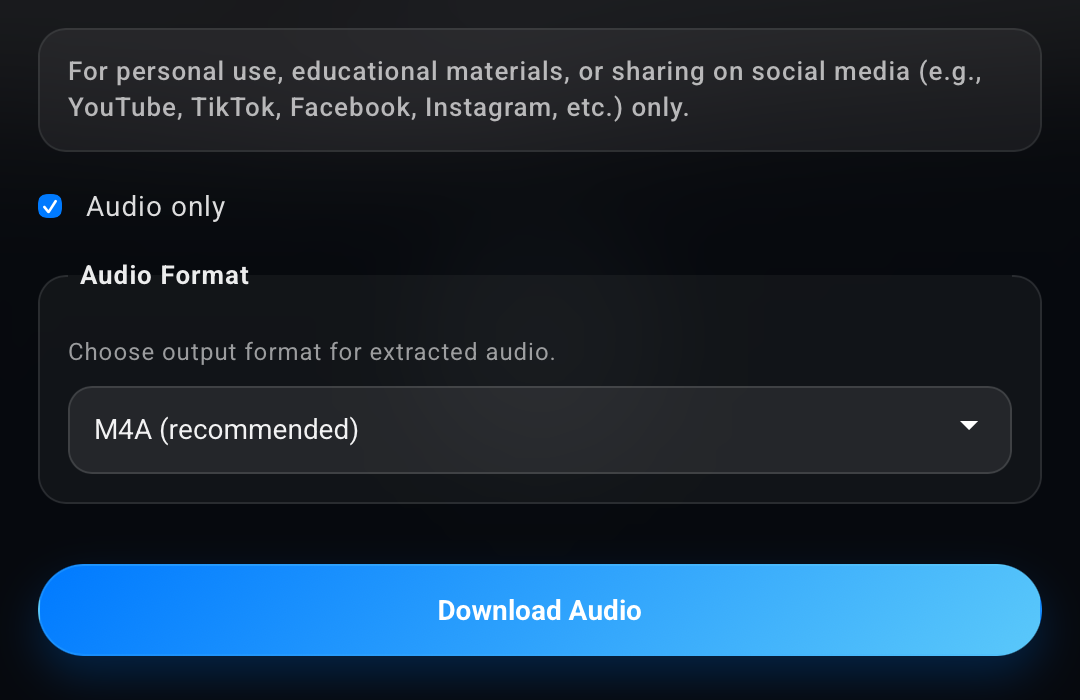
Entscheide nach dem Material, das du vorbereitest. Das Video bewahrt Mimik, Handlung und eingeblendeten Text. Eine Audiodatei eignet sich, wenn nur der gesprochene Satz gebraucht wird, etwa zum Hören ohne visuelle Hinweise.
Möchtest du die Wendung später in verschiedenen Szenen hören, speichere ihre Suchanfrage in Favorites. So kehrst du zu mehreren Beispielen zurück und nicht nur zu einem heruntergeladenen Ausschnitt.