如何保存选中的视频或只保留音频
在 Playphrase.me 中,可以下载正在看的具体视频例子。普通搜索里打开片段的 Download video;Clip Search 的卡片和查看器也都有下载按钮。
先确认选中的是目标场景。同样的词会出现在不同电影中,Download 针对的是打开窗口时对应的那个片段。
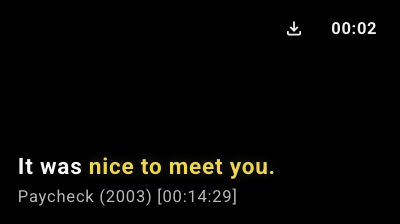
保存有文字或无文字的视频
需要视频文件时,关闭 Audio only,在 Video Size 选择尺寸。Enable Karaoke Subtitles 会加入台词文字,并高亮正在发音的词。
Translate Language 可以添加译文。例如准备课堂材料时,可以保留英文台词并选择俄语翻译。不需要译文就让该字段保持空白。原文和译文的字号可以分别设置。
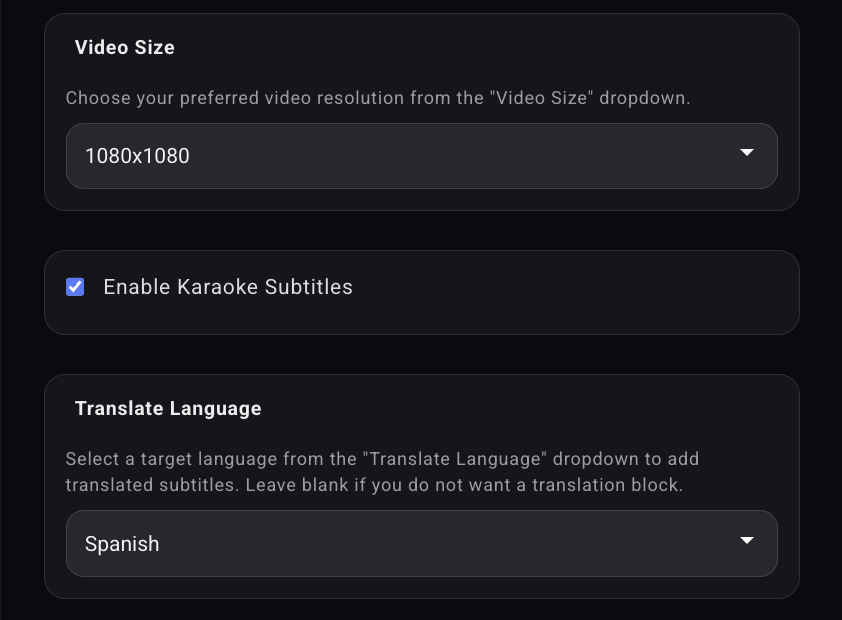
选好参数后,点击 Download Video,保存按所选样式准备的片段。
只保存声音
打开 Audio only,图像设置会变为 Audio Format。选择格式,菜单中 M4A 标为推荐,然后点击 Download Audio。
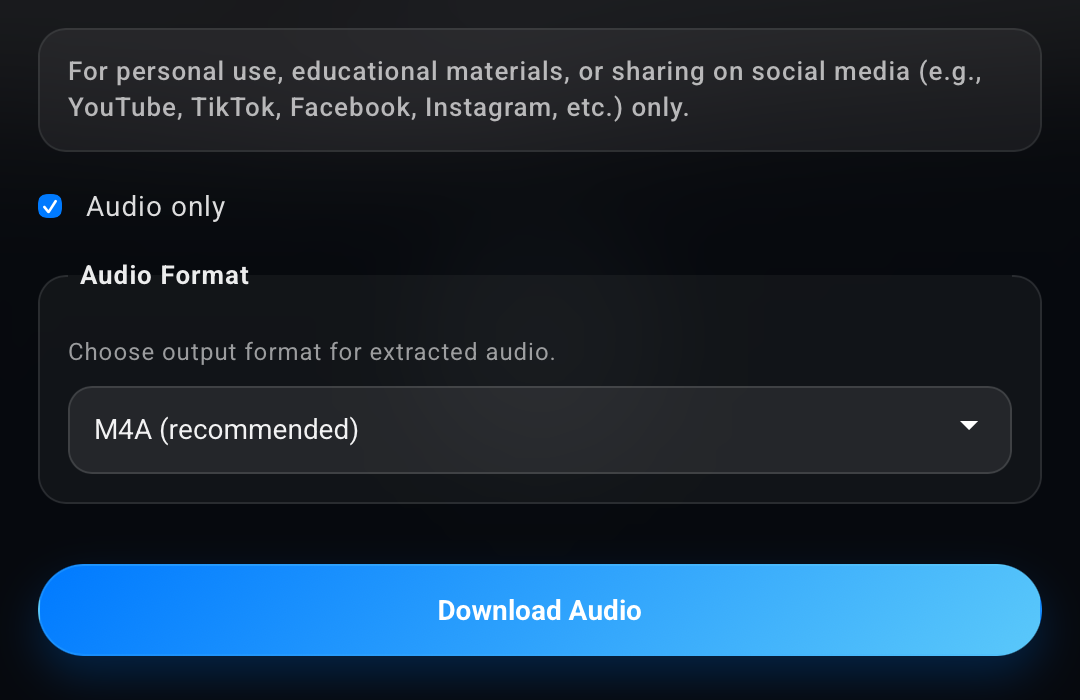
选择取决于材料用途。视频能保留面部表情、动作和屏幕文字。如果只需要声音,例如让学生不靠画面提示听台词,音频文件就合适。
如果以后想听同一句话在不同场景中的用法,可以把查询存入 Favorites。这样能回到一组例子,而不局限于下载的这一个片段。