ランダムなフレーズや単語へ移るには
パソコンの Playphrase.me では、キーボードで教材を切り替えられます。まず学習する一覧を選び、そのページから項目をランダムに開きます。
| 開く項目 | キー |
|---|---|
Common Phrases のランダムなフレーズ | Ctrl + Space |
Vocabulary のランダムな単語 | Ctrl + Shift + Space |
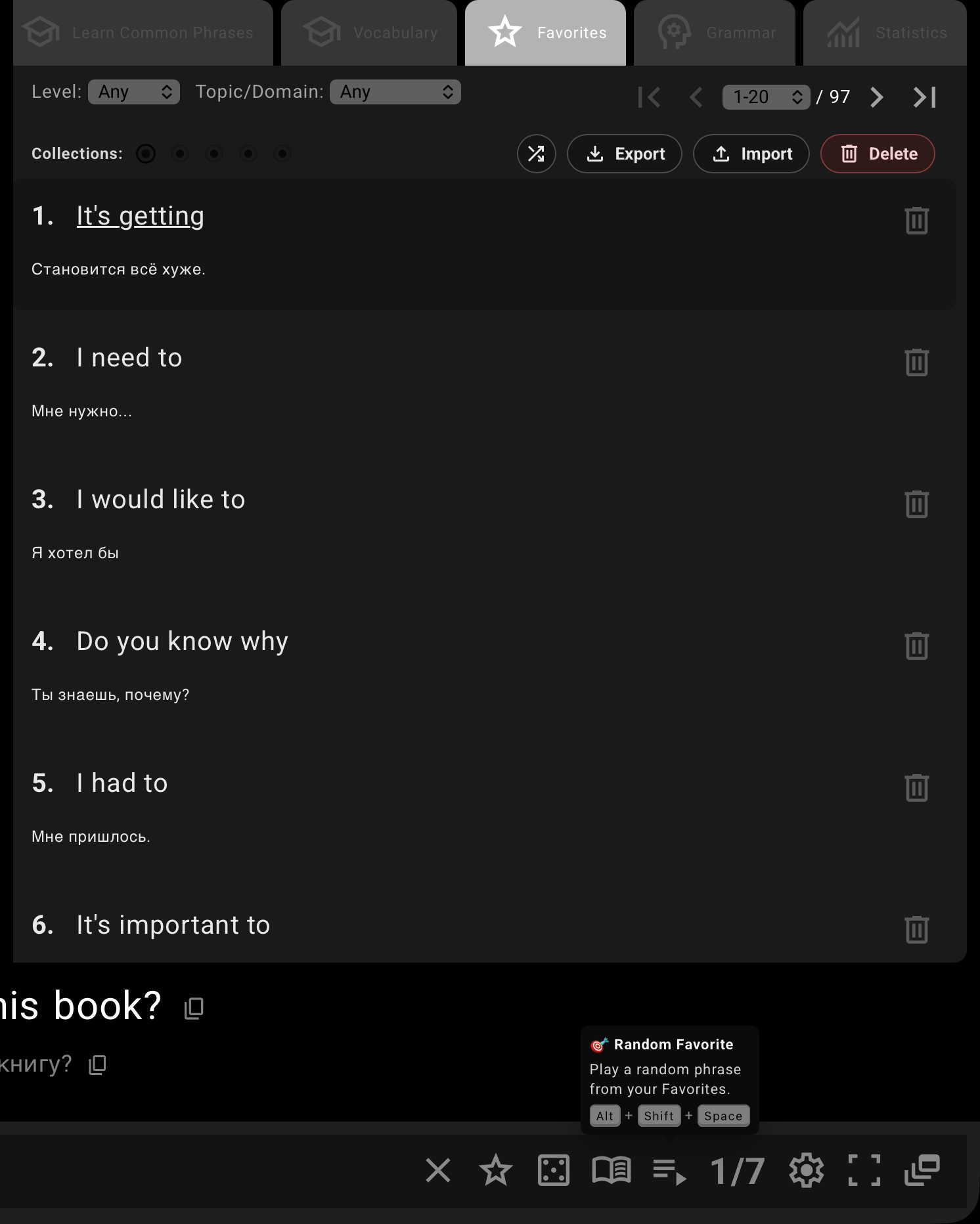
選択中の Favorites コレクションのランダムな項目 | Alt + Shift + Space |

押すと検索語が変わり、そのフレーズや単語の動画が開きます。次に押すと同じページの別の項目が選ばれます。一巡するまでは同じ項目が繰り返されません。
先に選択範囲を決める
Common Phrases ではレベルや話題を、Vocabulary ではレベルの範囲や必要な条件を選べます。Favorites では自分のコレクションを選びます。ランダム操作は、その一覧の中から選ぶので、教材の準備は自分で行えます。
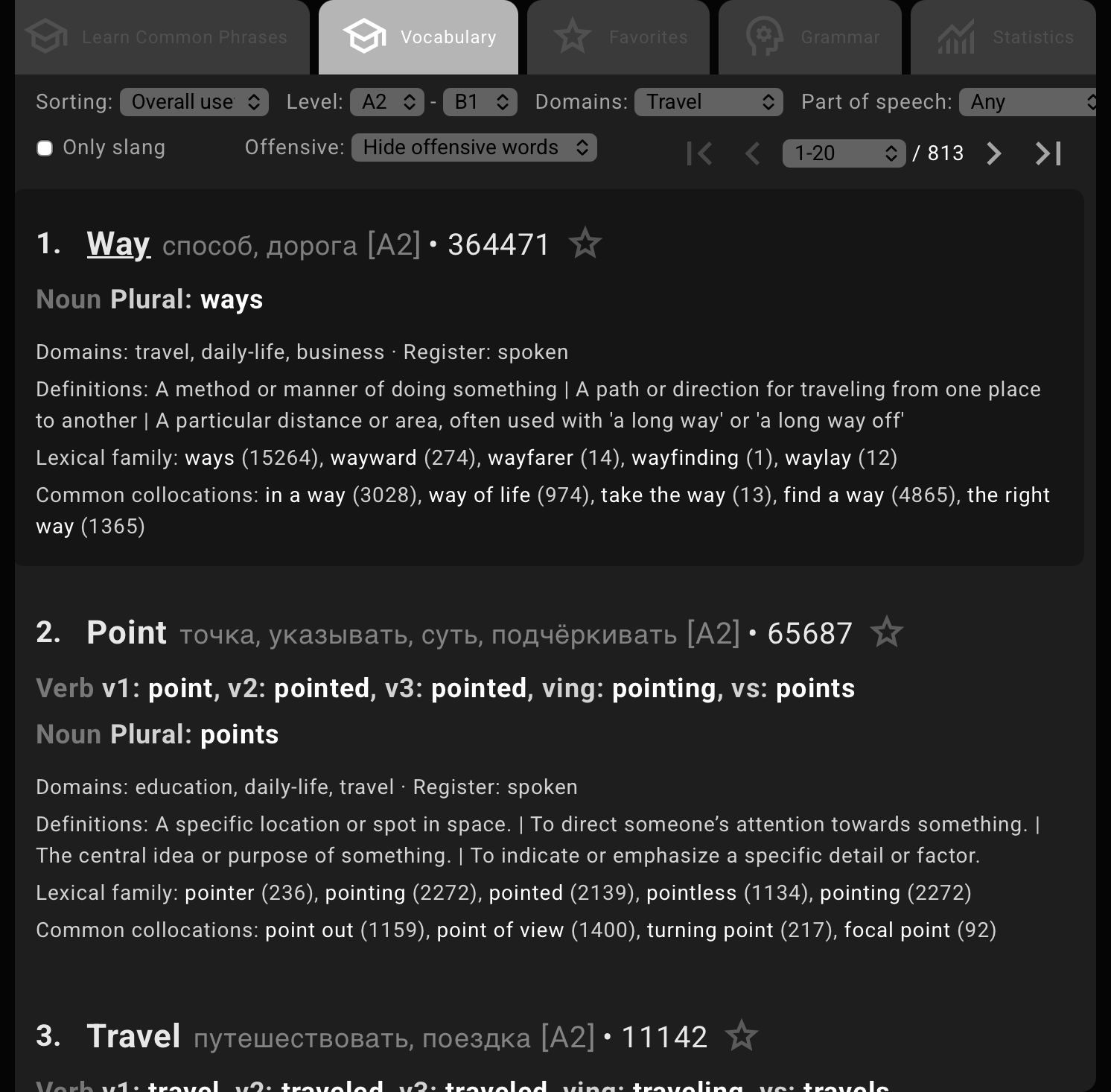
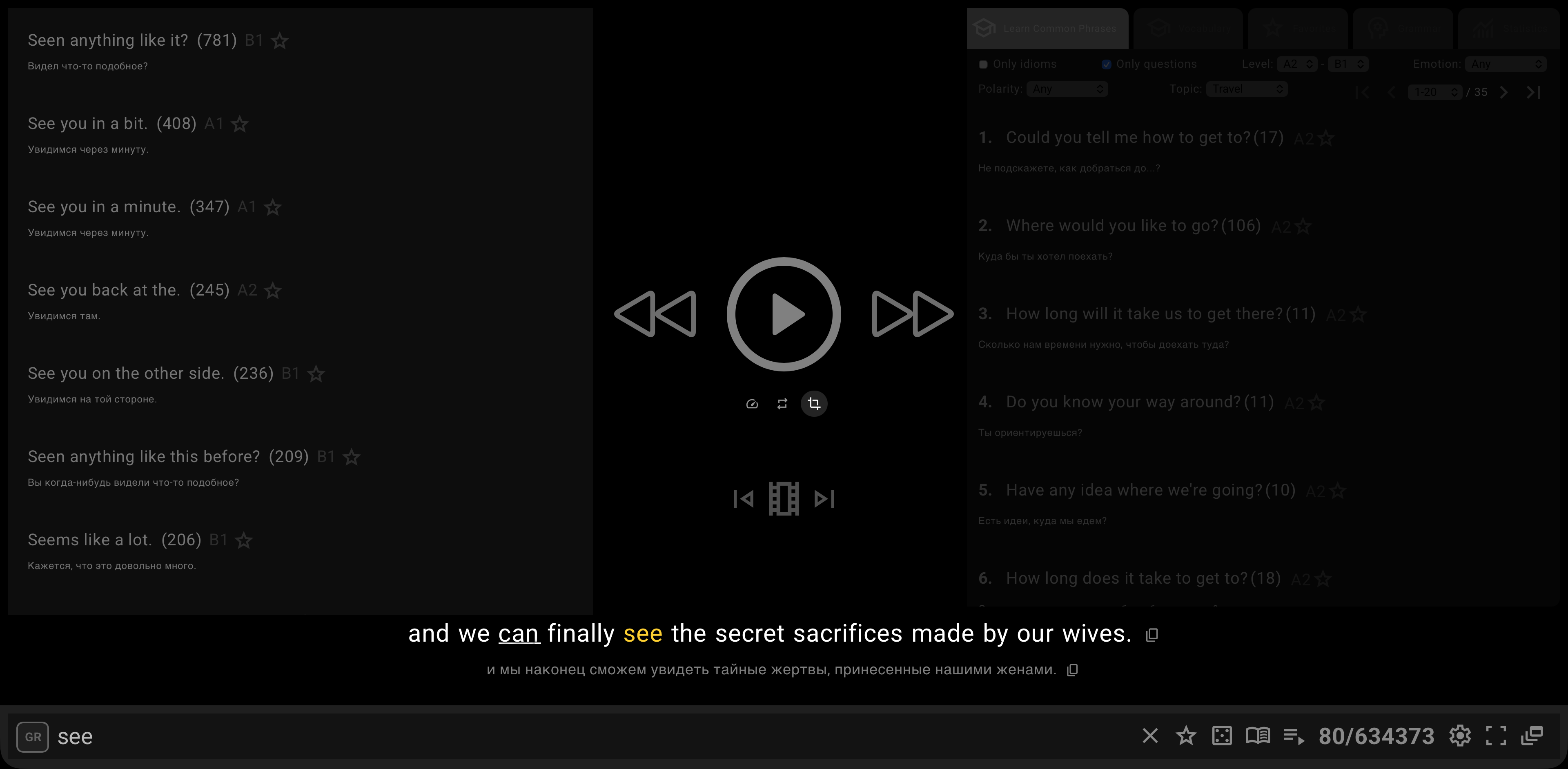
たとえば日常語を選んでおけば、毎回一覧を読み直さずに単語を切り替えられます。ランダムな単語では Focused playback が自動でオンになり、検索語と少しの周囲だけが再生されます。キーボードで Favorites をランダムに開く場合も同様です。セリフ全体が必要なら、はさみでオフにします。
ページ内の項目を使い切ると、同じページを繰り返すか先へ進むかを選べます。Favorites の Shuffle は別の操作で、コレクション自体の並びを変えます。次のランダム項目を開くには、表のショートカットを使います。