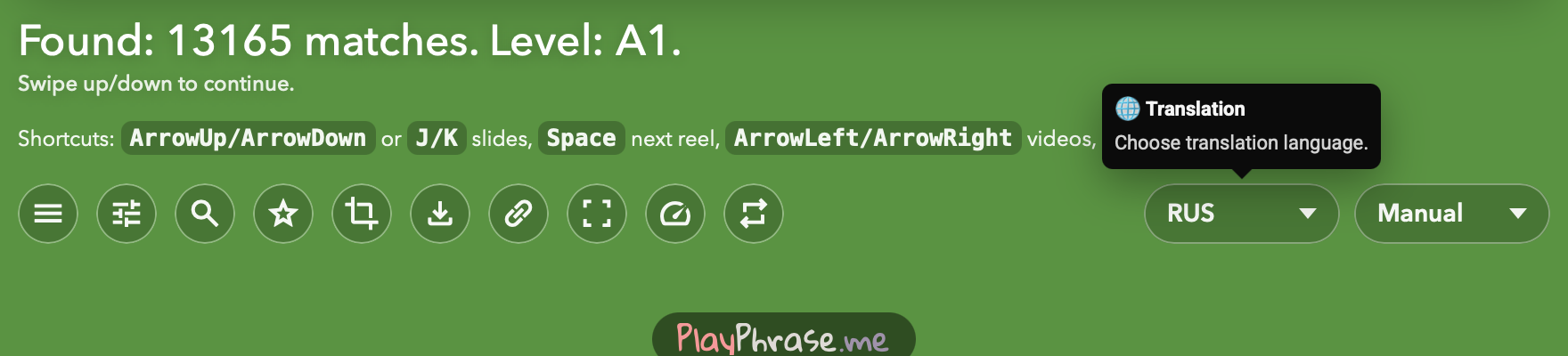
再生速度、繰り返し、フレーズの切り替えを設定するには
Playphrase.me では、音声を遅くしたり、同じ動画を繰り返したり、フレーズの切り替えを設定したりできます。それぞれ再生の違う部分に作用します。
Speed:ゆっくり聞きたいとき
Speed は動画の速度を変えます。通常の 1.0x と、遅い 0.75x、0.5x があります。速いセリフで語がつながって聞こえるときは、遅く聞き直してから 1.0x に戻し、本来の速さを聞けます。
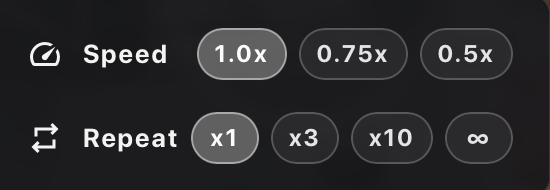
Repeat:同じ動画を数回聞きたいとき
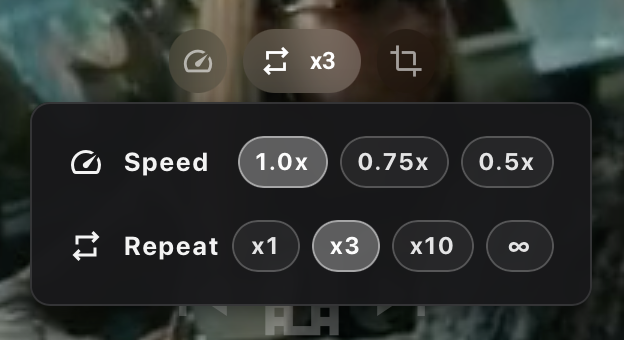
Repeat は各動画の再生回数です。x3 なら一つの動画を3回再生してから、同じ検索の次の例へ進みます。次の動画も3回再生されます。
x1 は1回、x10 はより長い繰り返しです。∞ では、自分で先へ進むか設定を変えるまで現在の動画が繰り返されます。
パソコンの通常検索では、動画を右クリックして Speed と Repeat のメニューを開けます。現在の値は再生コントロールにも表示されます。
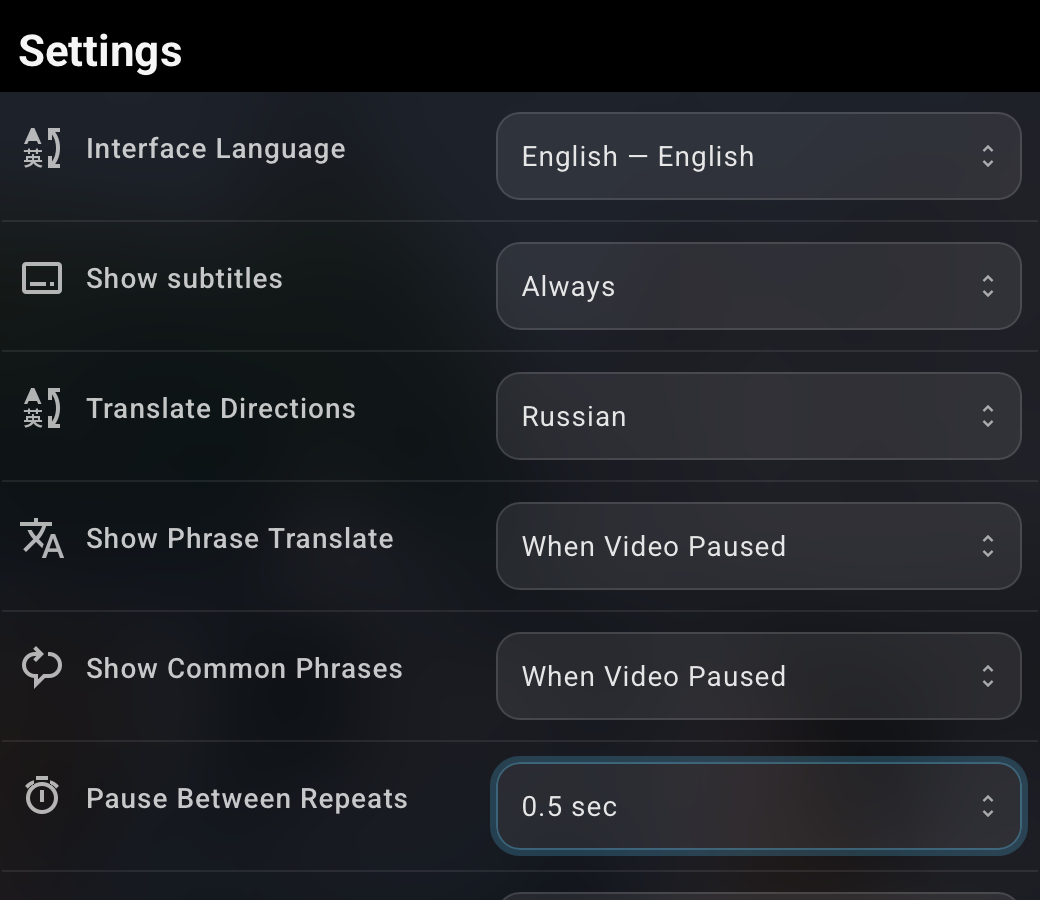
Auto-advance:フレーズ自体を変えたいとき
この設定は Reels にあります。一枚のカードを開いている間は、そのフレーズの動画が再生されます。Auto-advance は別の検索語のカードへ移るタイミングを決めます。
Manual では手動で切り替えます。5 videos、10 videos、30 videos は動画数、30 sec と 1 min は時間で切り替えます。