Cómo guardar un clip elegido o solo su audio
En Playphrase.me puedes descargar el ejemplo que estás viendo. En la búsqueda ordinaria, abre Download video junto al clip. En Clip Search, el botón está en la tarjeta y en el visor.
Comprueba primero que sea la escena correcta. Las mismas palabras aparecen en distintas películas; Download corresponde al clip desde el que abriste la ventana.
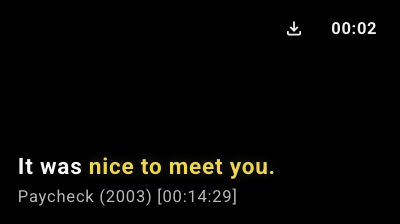
Video con texto o sin él
Si necesitas un archivo de video, desactiva Audio only. Elige el tamaño en Video Size. Enable Karaoke Subtitles añade el texto de la réplica y resalta las palabras a medida que se pronuncian.
Translate Language permite añadir una traducción. Para un material de clase, por ejemplo, puedes conservar la frase inglesa y elegir una traducción rusa. Si no quieres traducción en el video, deja el campo vacío. El tamaño del texto principal y el de la traducción se ajustan por separado.
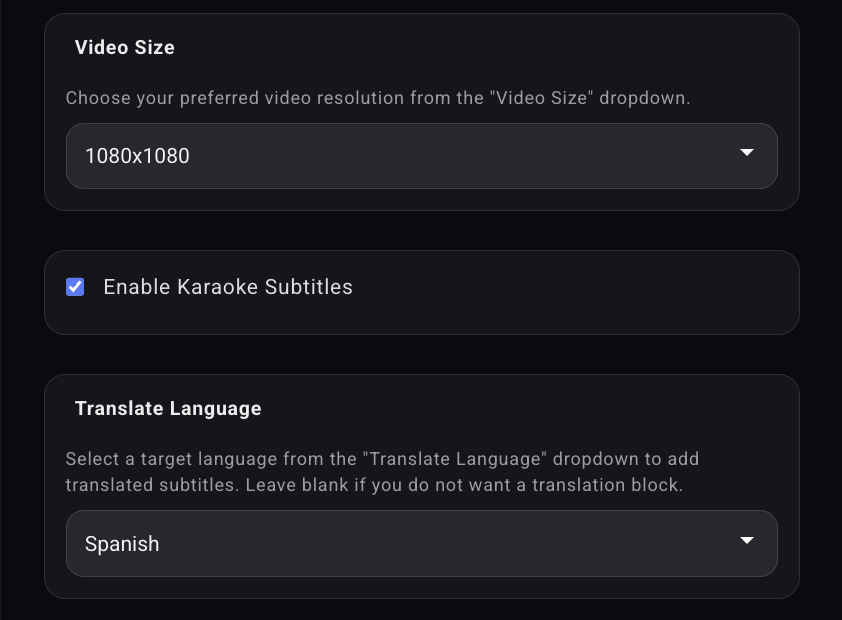
Pulsa Download Video para guardar el clip preparado con la presentación elegida.
Solo el sonido
Activa Audio only. Los ajustes de imagen se sustituyen por Audio Format. Elige el formato; M4A aparece como recomendado. Después pulsa Download Audio.
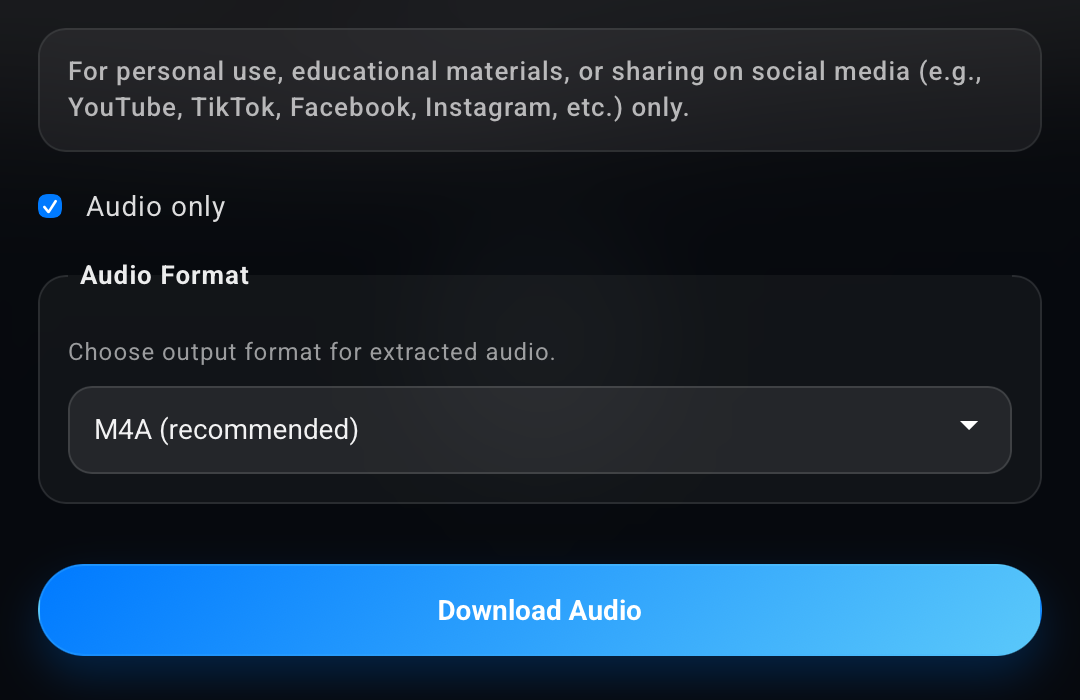
Elige según el material que preparas. El video conserva las expresiones faciales, la acción y el texto en pantalla. El audio sirve cuando solo necesitas el ejemplo sonoro, por ejemplo para escuchar la réplica sin pistas visuales.
Si quieres volver a escuchar esa frase en varias escenas, guarda la consulta en Favorites. Así retomarás una selección de ejemplos, además del único fragmento descargado.