Playphrase.me Learn
가이드

Clip Search에서 필요한 클립을 빠르게 찾는 방법

Playphrase.me editorial

Search & Learn은 언어 학습에 초점을 둔 화면입니다. 검색된 표현을 하나씩 듣고 문맥을 살펴볼 때 알맞습니다. Clip Search는 목적이 다릅니다. 여러 클립을 한눈에 비교하고 필요한 장면을 찾을 수 있도록 결과를 그리드로 보여 줍니다.

기억나는 대사의 단어를 입력하고 카드를 훑어본 뒤, 결과가 많으면 필요한 필터만 적용하세요.

기억나는 단어를 입력하세요

입력란 Search clips...는 페이지 아래쪽에 있습니다. 예를 들어 see you soon을 입력하세요. 입력 내용에 맞춰 검색어를 이어 갈 수 있는 제안이 나타납니다. 처음 입력한 단어만으로 범위가 너무 넓을 때 표현을 구체화하는 데 쓸 수 있습니다.

각 카드에는 대사, 출처, 재생 시간이 표시됩니다. 카드를 하나씩 열지 않아도 여러 결과를 빠르게 비교할 수 있습니다. 카드의 대사가 맞아 보여도 실제 장면까지 원하는 조건에 맞는지는 재생해서 확인해야 합니다.

먼저 미리 보고, 필요한 클립을 여세요

컴퓨터에서는 카드 위에 마우스 포인터를 올리면 짧은 미리보기가 시작되고, 포인터를 카드 밖으로 옮기면 멈춥니다. 그리드를 벗어나지 않고도 맞지 않는 장면을 먼저 걸러낼 수 있습니다.

클립을 더 자세히 보려면 해당 카드를 클릭하세요. 전체 화면 뷰어가 열립니다. 뷰어를 닫으면 같은 검색어와 선택한 필터가 유지된 그리드로 돌아옵니다.

결과가 많으면 필터를 하나씩 더하세요

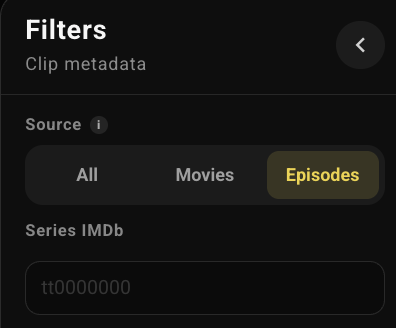
먼저 Source에서 검색할 출처를 고릅니다. All은 출처 유형을 제한하지 않고, Movies는 영화만, Episodes는 시리즈의 에피소드만 남깁니다. Movies를 선택하면 영화 한 편의 IMDb 코드를 입력하는 Movie IMDb가 나타납니다. Episodes를 선택하면 Series IMDb가 나타나며, 한 시리즈에 속한 에피소드만 찾을 수 있습니다.

Clip Search에서 Episodes가 선택되어 있고 Series IMDb 입력란이 표시된 화면
전체 출처, 영화, 에피소드 중에서 범위를 정할 수 있습니다. 화면에는 Episodes가 선택되어 있습니다.

나머지 필터는 다음처럼 사용합니다.

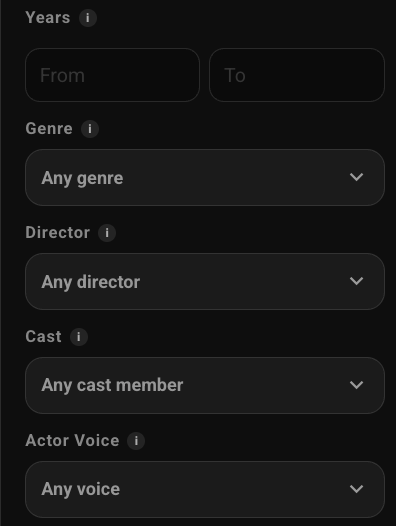
  • YearsFromTo로 개봉·방영 연도의 범위를 정합니다.
  • Genre — 해당 장르의 영화와 에피소드만 남깁니다.
  • Director — 감독 이름의 일부를 입력하고 제안에서 선택합니다.
  • Cast — 선택한 인물이 출연진으로 기록된 영화와 에피소드만 남깁니다. 해당 인물이 그 대사를 말했다는 증거는 아닙니다.
  • Actor Voice — 목소리를 기준으로 결과를 좁힐 때 사용합니다. 영어에서만 제공되는 확률 기반 베타 필터이며, 아직 전체 자료를 다루지 못하고 결과가 틀릴 수 있습니다.
Clip Search의 Years, Genre, Director, Cast, Actor Voice 필터
개봉·방영 연도, 장르, 감독, 출연진, 추정 목소리를 기준으로 결과를 좁힐 수 있습니다.

모든 필터를 한꺼번에 적용할 필요는 없습니다. 시기가 중요하면 Years부터, 특정 감독의 작품이 필요하면 Director부터 추가하세요.

Clip Search는 Playphrase.me에 있는 클립 안에서만 검색합니다. 찾는 장면이 그 안에 없다면 검색 결과에도 나오지 않습니다.