So wählst du einen kurzen Clip für den Englischunterricht
Für eine Unterrichtsstunde über das Kennenlernen brauchst du ein Beispiel mit It's nice to meet you. Öffne Clip Search in Playphrase.me und gib den Satz ein. Die Treffer erscheinen als Raster; jede Karte zeigt die Äußerung und den Film- oder Serientitel.
So kannst du eine bestimmte Szene auswählen. Du siehst, ob der Satz allein steht, einen Namen enthält oder Teil einer längeren Äußerung ist. Die Suche nach It's nice to meet you findet beispielsweise eine kurze Begrüßung aus American Beauty und It's nice to meet you, Catherine aus The Birdcage.
Bewege am Computer den Zeiger über eine Karte, um die Vorschau zu starten. Ein Klick öffnet den Clip größer, sodass du ihn vollständig anhören kannst. In dieser Ansicht wiederholt er sich; den nächsten Treffer wählst du selbst. Schließe die Ansicht, um zum selben Raster zurückzukehren.
Was zum Unterricht passt
Die Wahl hängt davon ab, was du zeigen möchtest. Für den ersten Kontakt mit einem Ausdruck eignet sich eine Szene, in der alle benötigten Wörter hörbar und die Situation verständlich sind. Für ein Gespräch über Intonation brauchst du unterschiedliche Sprechweisen desselben Satzes. Der Wortlaut It's nice to meet you erklärt die Beziehung zwischen den Figuren noch nicht.
Höre den Clip vor dem Unterricht mit Ton an. Hängt seine Bedeutung vom vorherigen Gespräch ab, reicht der kurze Ausschnitt möglicherweise nicht. Wähle dann eine eigenständig verständliche Szene oder erkläre vorher, wer wen kennenlernt.
Für einen bestimmten Film verwende den Quellenfilter. Einen ausgewählten Clip kannst du über Download auf der Karte oder in der Wiedergabeansicht speichern.
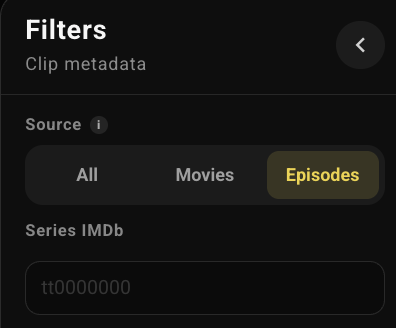
Episodes ausgewählt.