如何为英语课选择一个短视频片段
假设要为介绍初次见面的英语课找一句 It's nice to meet you。打开 Playphrase.me 的 Clip Search,输入这句话。结果以网格排列,每个片段都显示台词和电影或剧集名称。
这样便于选择具体场景:能直接看到哪些例子只有这句话,哪些加了对方的名字,哪些属于更长的句子。搜索 It's nice to meet you,既能找到 American Beauty 中的简短问候,也能找到 The Birdcage 中的 It's nice to meet you, Catherine。
在电脑上,把指针移到卡片上即可预览;点击卡片可放大并听完整个片段。打开的片段会重复播放,何时换到其他结果由自己决定。关闭后会回到同一个网格。
根据课堂要讲的内容来选
如果是首次介绍这个表达,适合选每个目标词都听得清、情境也明白的场景。如果要讨论语调,就需要同一句话说法不同的例子。仅有 It's nice to meet you 这行文字,还不能说明人物之间的关系。
上课前先带声音看一遍。若含义依赖之前的对话,单独的短片可能不足以让学生理解。可以换一个更独立的场景,或先交代是谁在和谁见面。
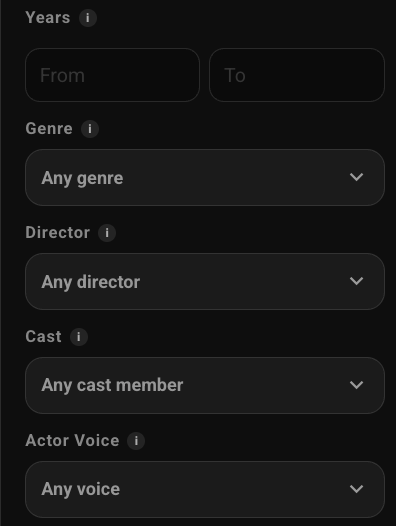
需要特定电影中的例子时,使用片源筛选。要保存选好的片段,可在卡片或查看器中打开 Download。
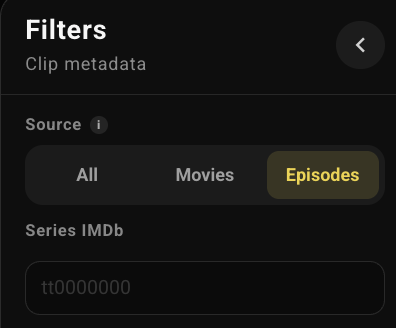
Source 可限定为全部片源、电影或剧集单集;图中选择的是 Episodes。