Playphrase.me Learn
가이드

Vocabulary 한 페이지를 끝까지 듣고 다음 페이지로 넘어가는 법

Playphrase.me의 Vocabulary에서는 먼저 Level, Sorting, 필터로 학습할 단어 페이지를 정합니다. 컴퓨터에서 Ctrl + Shift + Space를 누르면 현재 페이지에서 아직 재생하지 않은 단어 하나가 무작위로 선택되고, 그 단어가 쓰인 짧은 영상 속 대사를 들을 수 있습니다. 페이지의 단어를 모두 들으면 같은 페이지를 다시 재생하거나 다음 페이지로 넘어갈 수 있습니다.

먼저 학습할 단어 범위를 정하세요

Playphrase.me를 열고 Vocabulary로 이동하세요. Level에서 난이도의 하한과 상한을 정할 수 있습니다. 예를 들어 왼쪽은 B2, 오른쪽은 C2로 설정합니다. 전체 수준을 보려면 A1C2 범위를 그대로 두세요.

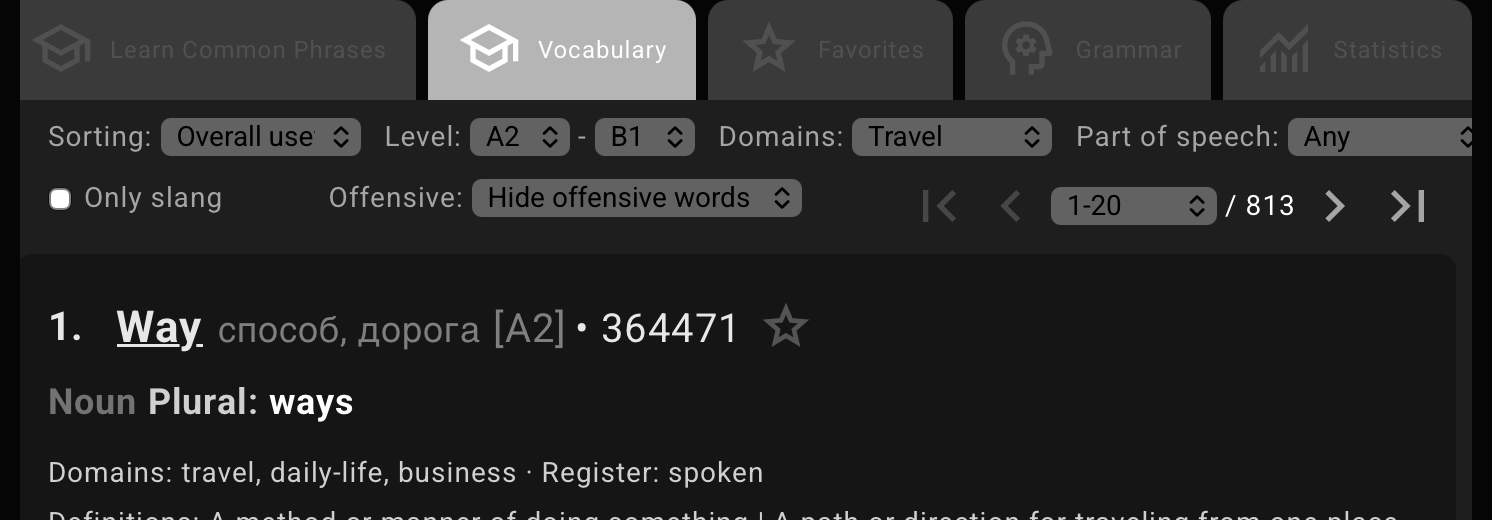
Sorting은 단어가 나열되는 순서를 정합니다. Overall usefulness를 선택하면 전반적인 활용도가 높은 순으로 단어가 나오고, 다른 정렬 기준을 고르면 여행·일상 대화·업무 같은 영역에 맞춰 목록의 우선순위가 달라집니다. Domains, Part of speech, Only slang, Offensive로 범위를 더 좁힐 수도 있습니다. 필터를 바꾸면 Vocabulary 목록이 새 조건으로 갱신되면서 1페이지로 돌아갑니다.

Vocabulary의 Sorting, Level 범위와 추가 필터가 보이는 화면
처음에는 SortingLevel 범위만 정하고 나머지 필터는 그대로 두어도 됩니다.

현재 페이지에서 단어 하나를 들어 보세요

컴퓨터에서 Ctrl + Shift + Space를 누르세요. Playphrase.me는 현재 열려 있는 페이지 안에서 아직 재생하지 않은 단어 하나를 무작위로 고릅니다. 따라서 단축키를 누르기 전에 Level과 필터를 설정해야 합니다. 이 조건들이 단어를 뽑을 범위를 결정합니다.

단어가 선택되면 Focus가 자동으로 켜집니다. 선택한 단어가 나오는 부분과 짧은 앞뒤 문맥을 함께 재생하며, 긴 장면 전체를 틀어 주지는 않습니다.

선택된 단어가 나오는 영상이 없을 때도 있습니다. 이때는 Vocabulary로 돌아가 Ctrl + Shift + Space를 다시 누르세요. 같은 페이지에서 다른 단어가 선택됩니다.

단어 카드를 확인하세요

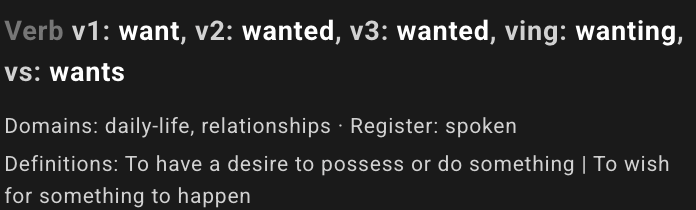
재생을 마친 뒤 Vocabulary로 돌아와도 필터와 현재 페이지는 그대로 유지됩니다. 단어 카드에서는 Definitions, 단어의 여러 형태, Common collocations를 확인할 수 있습니다. 예를 들어 want 카드에는 want, wanted, wanting, wants 같은 형태가 표시됩니다.

Vocabulary의 want 카드에 단어 형태와 짧은 뜻이 표시된 화면
이 카드 화면에는 want의 여러 형태와 Definitions 블록이 보입니다.

페이지를 마치고 다음 페이지로 넘어가세요

Vocabulary로 돌아가 Ctrl + Shift + Space를 다시 누르면 현재 페이지에서 아직 재생하지 않은 단어 가운데 하나가 선택되고 Focus도 다시 켜집니다. 페이지를 끝내기 전까지 이미 들은 단어는 다시 선택되지 않으므로, 필터를 매번 바꾸지 않고도 현재 페이지의 단어를 끝까지 들을 수 있습니다.

마지막 단어까지 재생하면 두 가지 선택지가 있는 창이 나타납니다. Play this page again은 현재 페이지를 처음부터 다시 재생하며, 같은 동작은 Esc로도 실행할 수 있습니다. Play words from next page는 다음 페이지의 단어로 넘어가며, 같은 동작은 Enter로 실행할 수 있습니다.

페이지를 다 들을 때까지 기다릴 필요는 없습니다. VocabularyNext를 누르면 선택한 조건을 유지한 채 바로 다음 페이지로 이동합니다.

Playphrase.me editorial