무작위 표현과 단어로 넘어가기
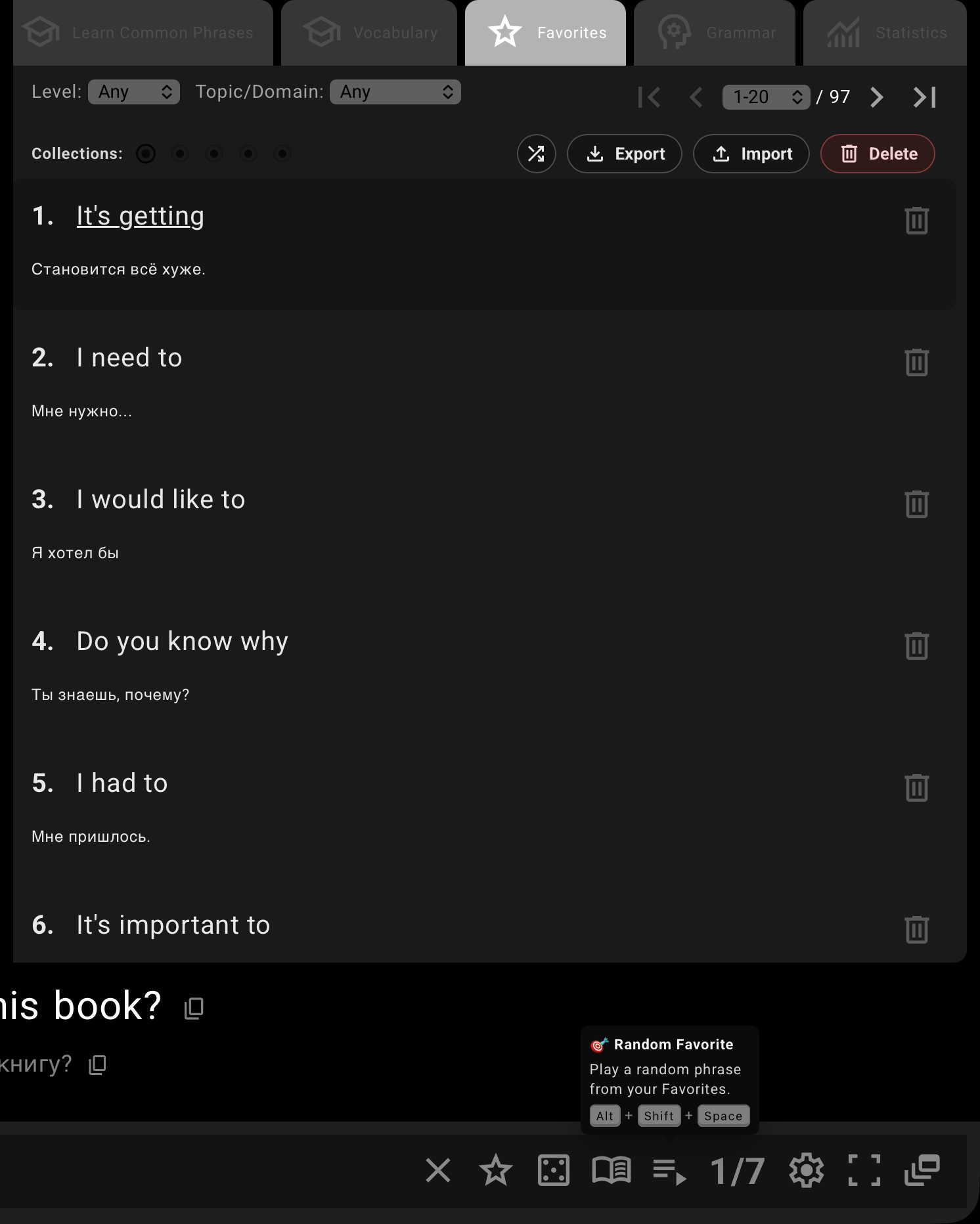
컴퓨터의 Playphrase.me에서는 키보드로 들을 자료를 바꿀 수 있습니다. 먼저 공부할 목록을 고른 뒤 그 목록의 현재 페이지에서 무작위 항목을 엽니다.
| 열 항목 | 단축키 |
|---|---|
Common Phrases의 무작위 표현 | Ctrl + Space |
Vocabulary의 무작위 단어 | Ctrl + Shift + Space |
활성 Favorites 컬렉션의 무작위 항목 | Alt + Shift + Space |

단축키를 누르면 검색어가 바뀌고 선택된 표현이나 단어가 나오는 영상이 열립니다. 다시 누르면 같은 페이지의 다른 항목을 고릅니다. 페이지의 모든 항목을 한 번씩 고를 때까지 같은 항목은 반복 선택되지 않습니다.
무엇을 고를지 먼저 범위를 정하세요
Common Phrases에서는 수준이나 주제를, Vocabulary에서는 수준 범위와 필요한 다른 조건을 미리 지정할 수 있습니다. Favorites에서는 컬렉션을 고르세요. 무작위 선택은 이렇게 만든 목록을 대상으로 하므로 들을 자료의 범위는 직접 정할 수 있습니다.
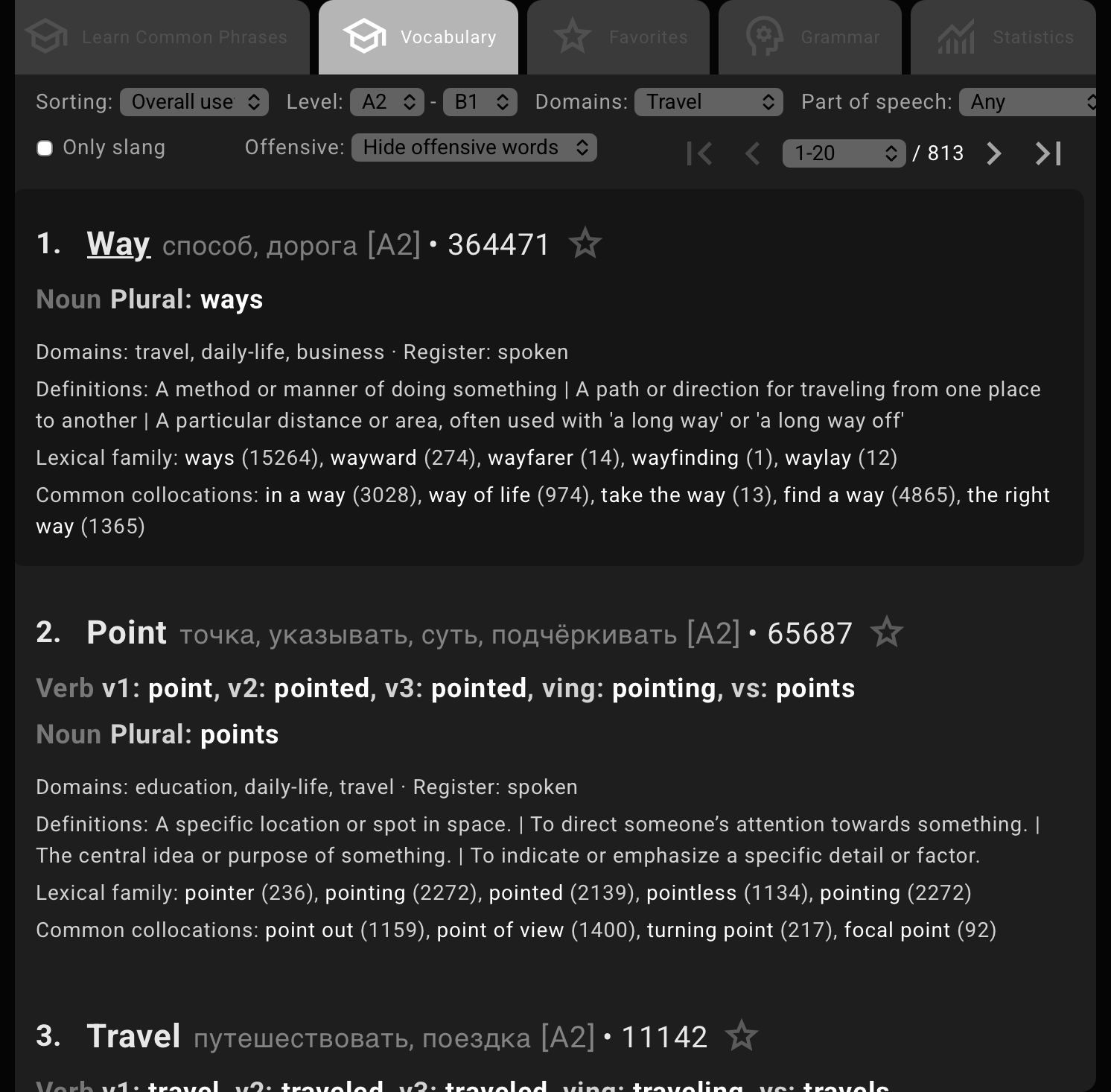
예를 들어 Vocabulary에서 일상 어휘를 선택하면 매번 목록 전체를 훑지 않고도 단어를 바꿔 들을 수 있습니다. 무작위 단어를 열면 Focused playback이 자동으로 켜져, 영상이 검색한 단어와 그 주변의 짧은 구간으로 줄어듭니다. 키보드로 Favorites의 무작위 항목을 열 때도 이 모드가 켜집니다. 대사 전체가 필요하면 가위 버튼으로 끄세요.
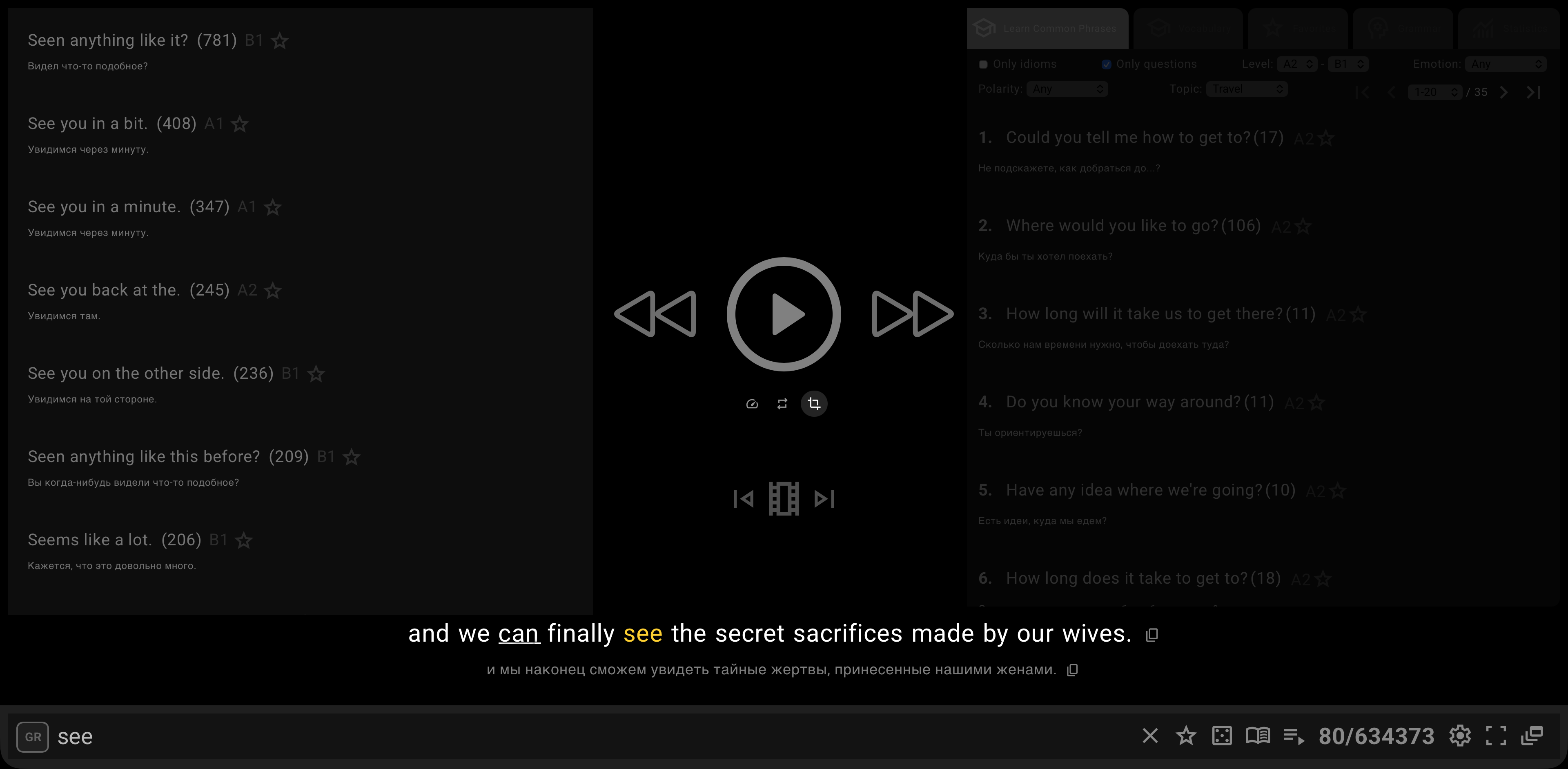
페이지의 항목을 모두 고르면 사이트가 같은 페이지를 다시 듣거나 다음으로 넘어갈 수 있게 안내합니다. Favorites의 Shuffle은 컬렉션 자체의 순서를 바꾸는 별도 기능입니다. 다음 무작위 항목을 열려면 위 표의 단축키를 사용하세요.