كيف تنتقل إلى عبارات وكلمات عشوائية
على الكمبيوتر، يمكنك تغيير مادة الاستماع في Playphrase.me بلوحة المفاتيح. تختار أولًا القائمة التي تريد العمل عليها، ثم تفتح عناصر عشوائية من صفحتها الحالية.
| ما تريد فتحه | المفاتيح |
|---|---|
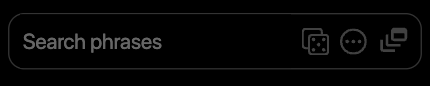
عبارة عشوائية من Common Phrases | Ctrl + Space |
كلمة عشوائية من Vocabulary | Ctrl + Shift + Space |
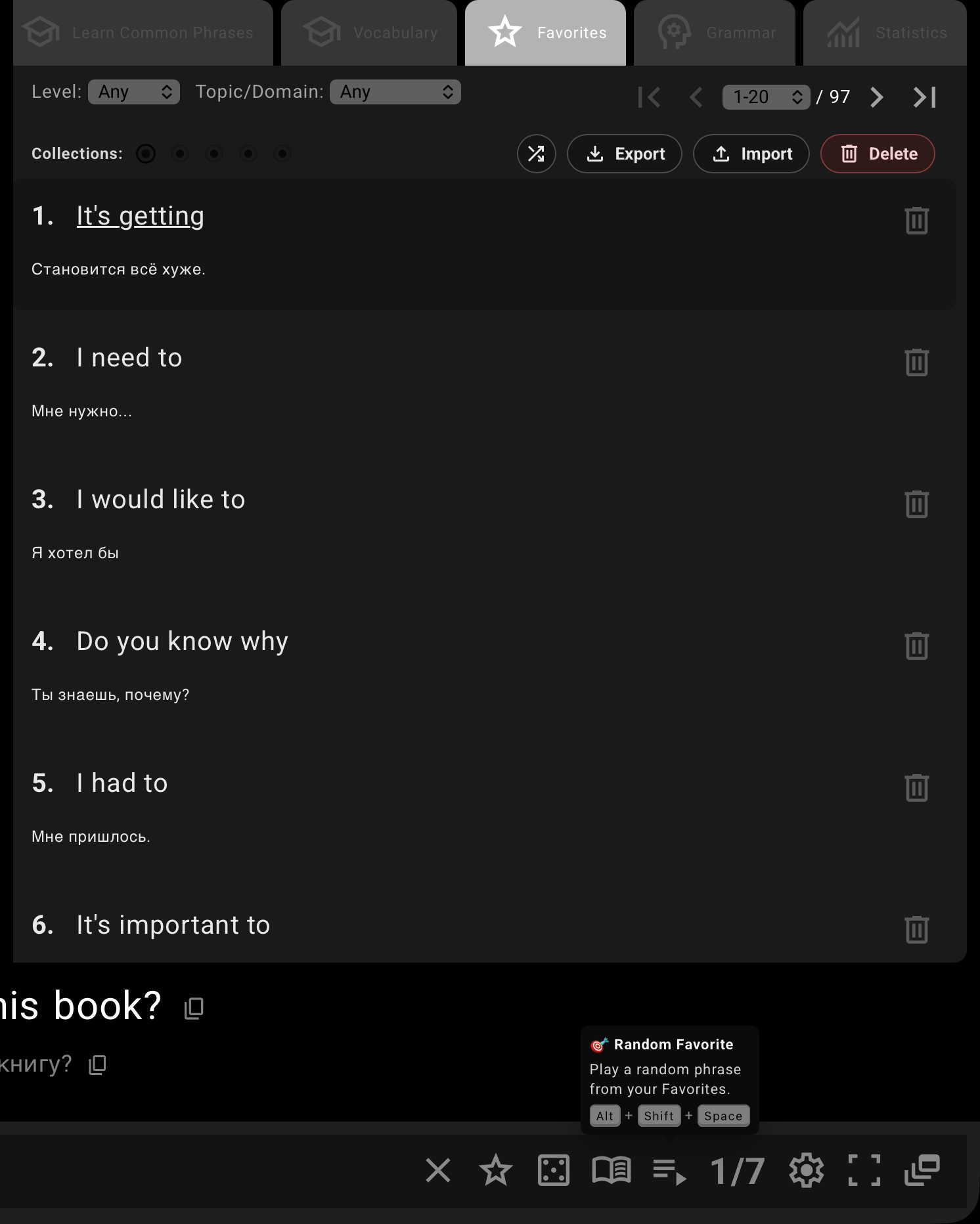
عنصر عشوائي من مجموعة Favorites النشطة | Alt + Shift + Space |
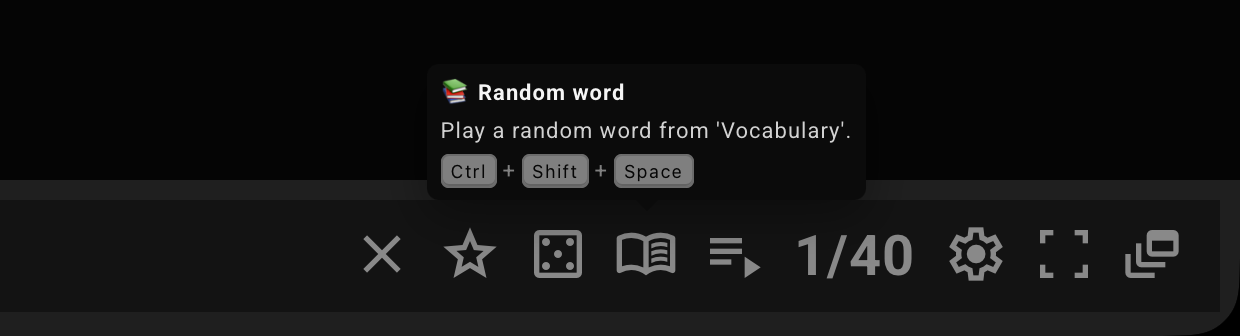
بعد الضغط، يتغير الاستعلام وتفتح مقاطع تحتوي على العبارة أو الكلمة المختارة. يختار الضغط التالي عنصرًا آخر من الصفحة نفسها. ولا يتكرر اختيار أي عنصر قبل المرور على الصفحة كاملة.
حدد مجموعة الاختيار أولًا
يمكنك تحديد المستوى أو الموضوع مسبقًا في Common Phrases. وفي Vocabulary يمكنك اختيار نطاق المستويات والقيود الأخرى التي تحتاجها. أما في Favorites فاختر مجموعتك. يعمل الانتقال العشوائي على القائمة الناتجة، لذلك يبقى تحديد المادة بيدك.
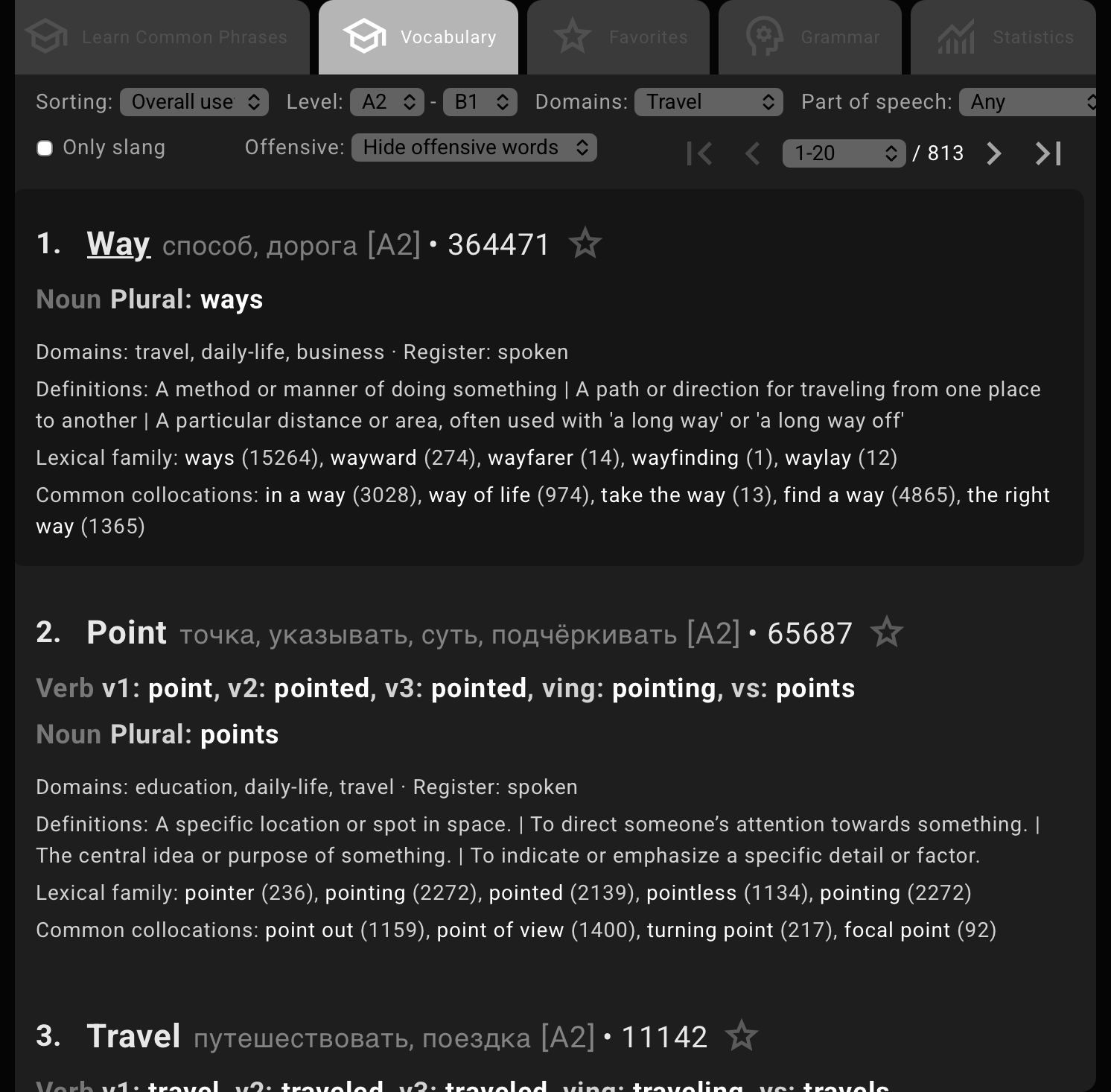
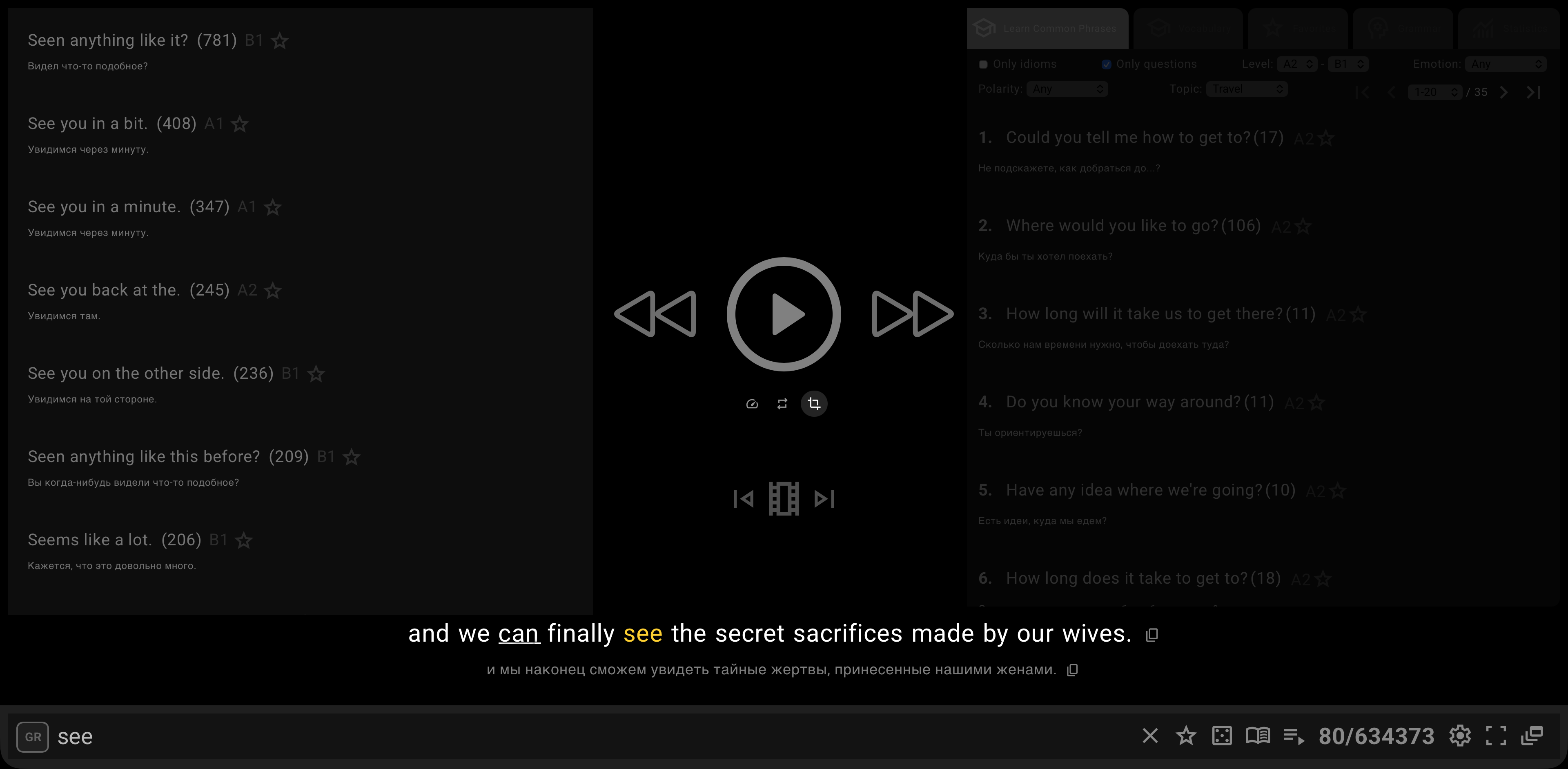
مثلًا، يمكنك اختيار مفردات يومية في Vocabulary، ثم التنقل بين الكلمات من دون فحص القائمة كلها قبل كل اختيار. تُفتح الكلمة العشوائية مع تفعيل Focused playback تلقائيًا؛ فيقصر الفيديو على الكلمة المطلوبة وقدر صغير من الكلام حولها. ويُفعَّل الوضع نفسه عند فتح عنصر عشوائي من Favorites بلوحة المفاتيح. أوقفه بزر المقص إذا احتجت إلى العبارة كاملة.
عندما تنتهي عناصر الصفحة، يقترح الموقع إعادتها أو الانتقال إلى التالية. يؤدي Shuffle في Favorites مهمة أخرى: تغيير ترتيب المجموعة نفسها. لفتح العنصر العشوائي التالي، استخدم الاختصار الوارد في الجدول.