Playphrase.me Learn
Guides

Réviser l’anglais avec des phrases, des mots et des favoris au hasard

Playphrase.me editorial

Les commandes aléatoires de Playphrase.me ne piochent pas dans tout le catalogue. Elles utilisent la page actuellement affichée dans Common Phrases, Vocabulary ou Favorites, avec ses filtres. Sur cette page, chaque élément n’est proposé qu’une fois. Une fois la page épuisée, vous pouvez la parcourir à nouveau ou passer à la suivante ; après la dernière page, le cycle reprend à la première.

Trois commandes de sélection aléatoire dans Playphrase.me sur ordinateur

Délimiter le tirage avec les filtres

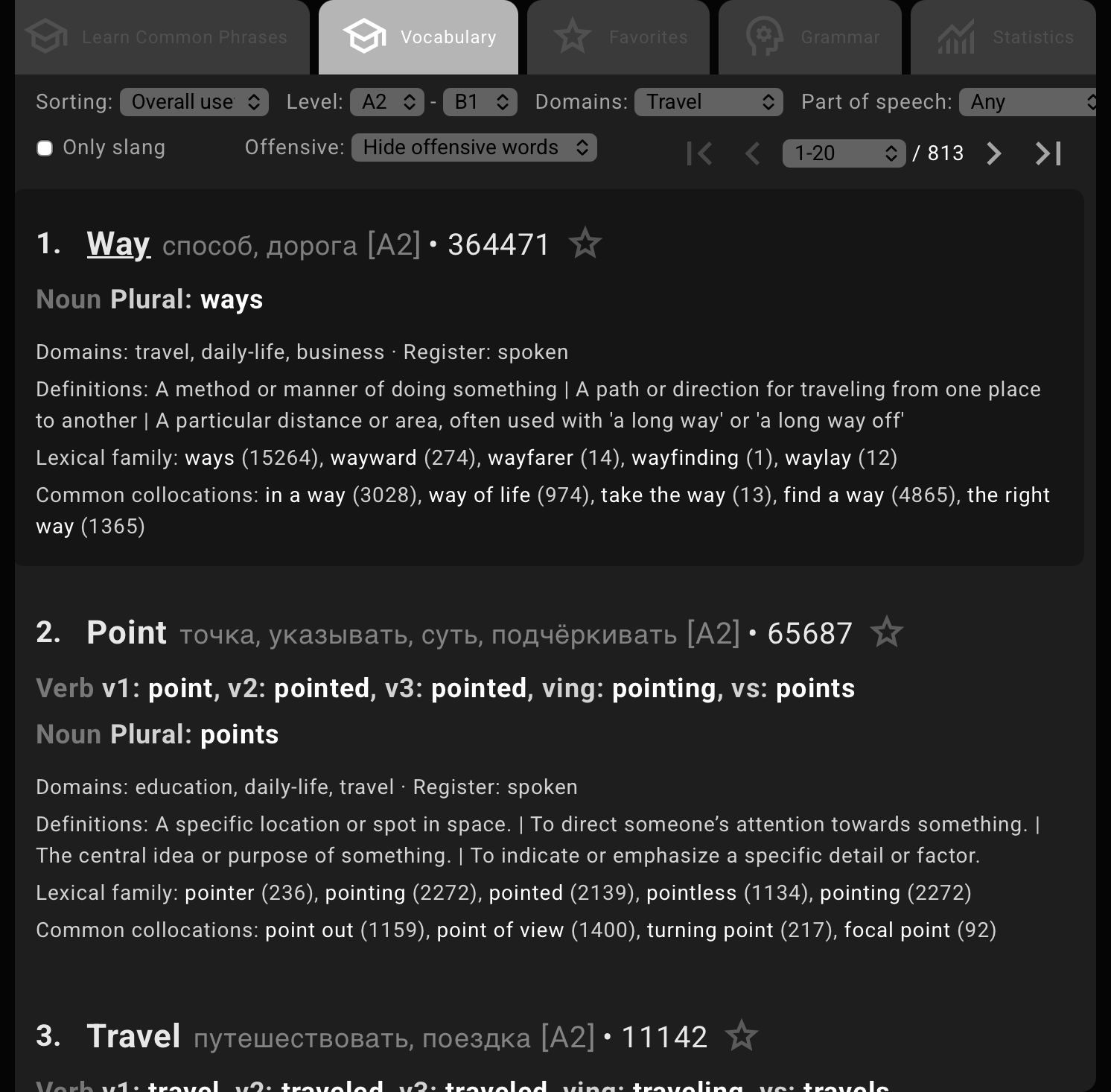
Dans Vocabulary, sélectionnez par exemple le niveau A2–B1 et le thème Travel. Le mot aléatoire sera alors pris sur la page courante de cet ensemble. Si vous changez de niveau, de thème ou de page, le tirage repart avec ce nouveau contenu.

Common Phrases peut être filtré de la même manière : niveau, thème et autres caractéristiques. Vous pouvez, par exemple, ne garder que les questions ou les expressions idiomatiques.

Page Vocabulary filtrée sur A2–B1 et Travel avec la commande Random word

Tirer une phrase ou un mot sur ordinateur

Dans Search & Learn, ouvrez Common Phrases, puis choisissez le niveau et le thème voulus. Cliquez ensuite sur le bouton en forme de dé, Random phrase. Playphrase.me place une phrase de la page courante dans le champ de recherche et ouvre les extraits vidéo correspondants.

Pour afficher une autre phrase qui n’est pas encore passée, utilisez Ctrl+Space ou Alt+Space. Chaque nouvelle pression poursuit le même parcours aléatoire de la page.

Passez à Vocabulary pour travailler sur des mots isolés. Vous pouvez y ajouter d’autres filtres, comme la catégorie grammaticale, puis cliquer sur l’icône en forme de livre, Random word. Le raccourci Ctrl+Shift+Space fait la même chose et choisit le prochain mot sur la page filtrée.

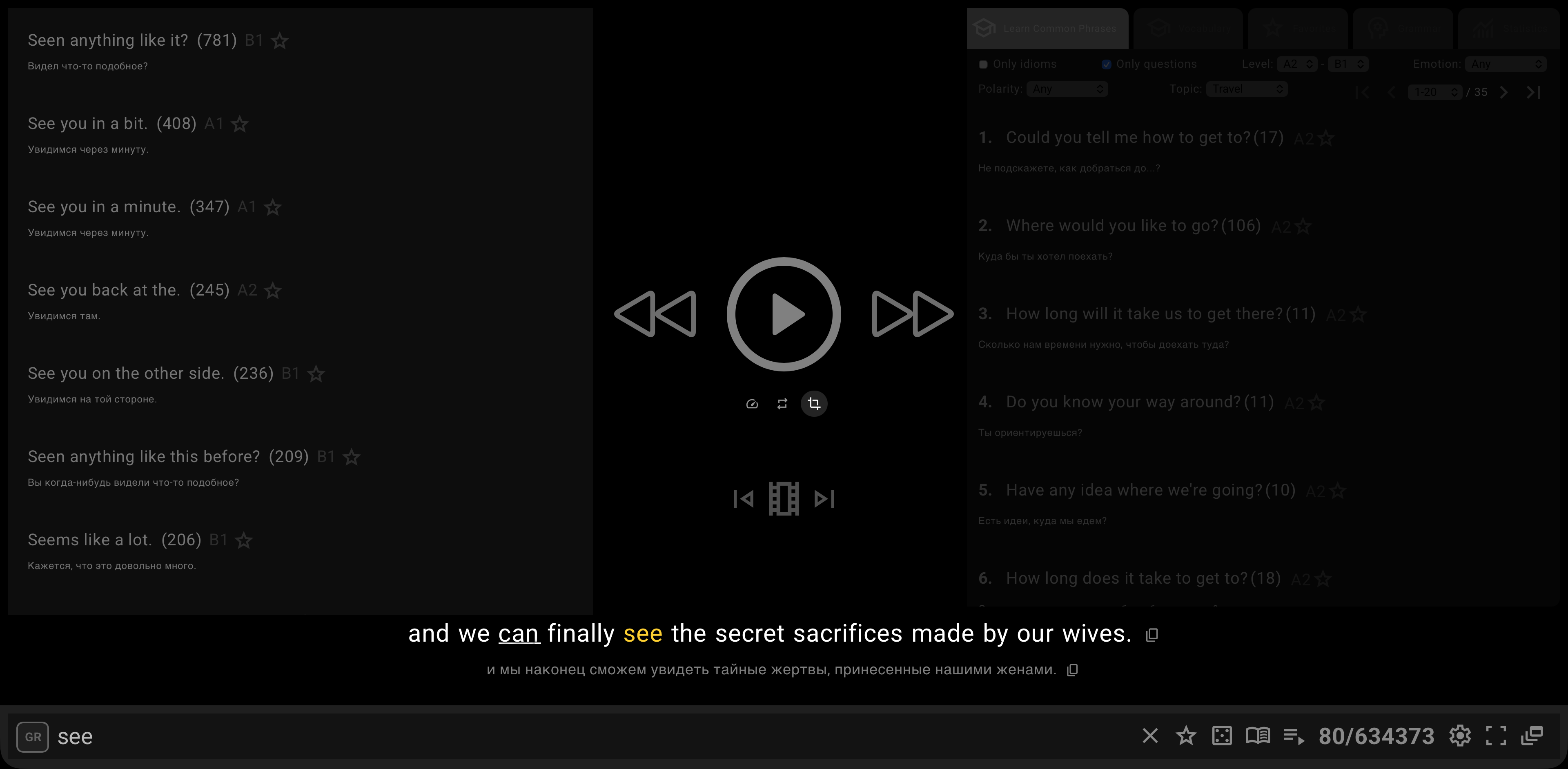
Avec Random word, Focused playback s’active automatiquement : la lecture conserve le mot recherché et un court fragment de la réplique qui l’entoure.

Mot aléatoire see avec Focused playback activé dans Playphrase.me

Ajouter les favoris au parcours

L’étoile près du champ de recherche enregistre la phrase ou le mot affiché dans la collection Favorites active. Dans cette collection, choisissez d’abord la page et les filtres souhaités : Random Favorite se limite à cet ensemble.

Le bouton Random Favorite ouvre une entrée enregistrée dans Search & Learn. Le raccourci Alt+Shift+Space produit le même résultat et active Focused playback. Répétez ce raccourci pour obtenir l’entrée suivante qui n’a pas encore été présentée.

Ne pas confondre Random Favorite et Shuffle

Les deux commandes utilisent un ordre aléatoire, mais pas à la même échelle :

  • Random Favorite ouvre une entrée de la page courante dans Search & Learn, puis parcourt cette page sans répétition ;
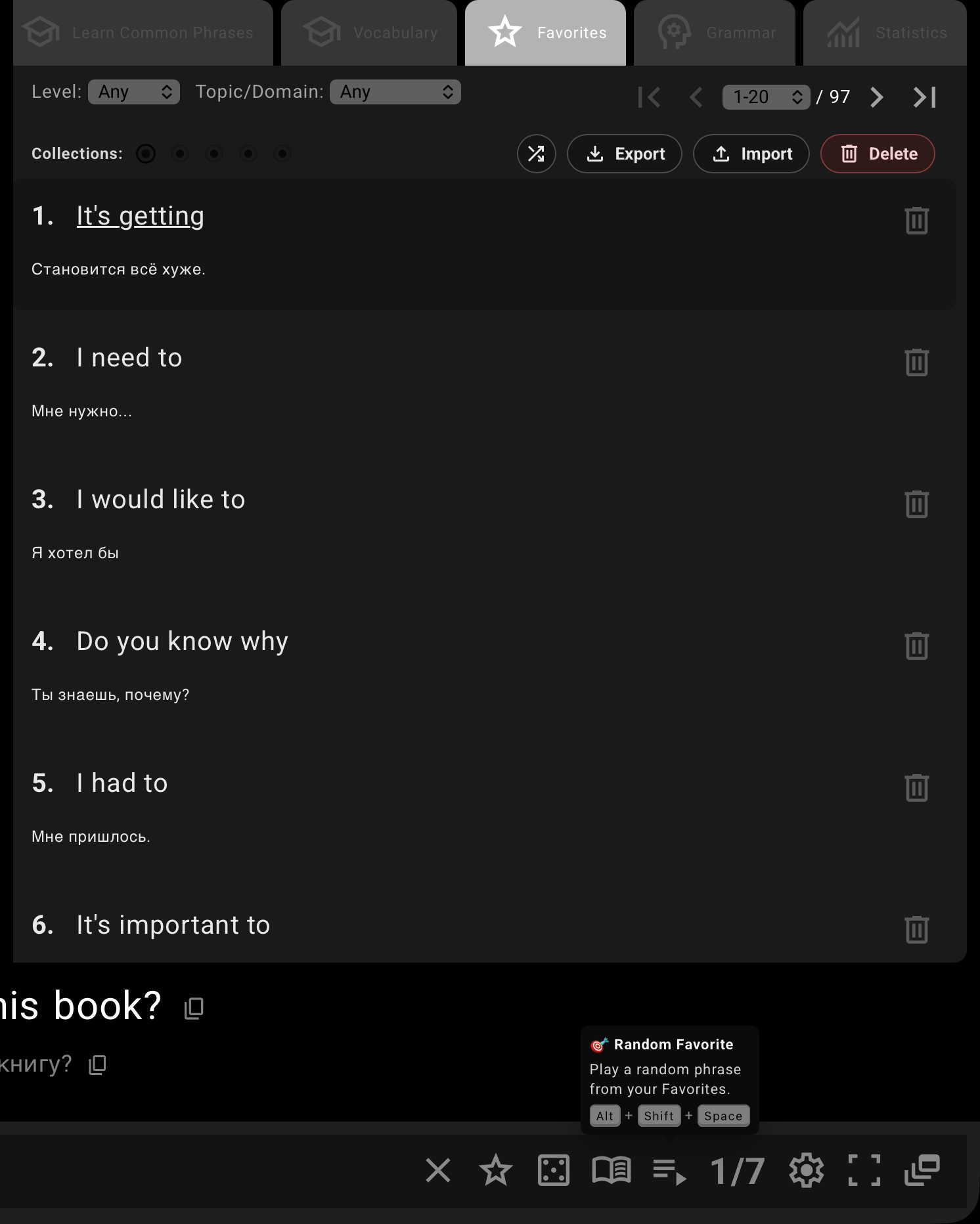
  • Shuffle favorites, le bouton rond de la barre de la collection, modifie l’ordre de toute la collection, pages comprises. Cet ordre reste le même lorsque vous changez de page. Lorsque vous désactivez Shuffle, la collection retrouve son ordre normal et revient à la page 1.
Commandes distinctes Random Favorite et Shuffle favorites dans Playphrase.me

Après le dernier élément de la page

Sur ordinateur, lorsque tous les éléments de la page ont été proposés, Playphrase.me ouvre une boîte de dialogue. Elle permet de mélanger et de parcourir cette page à nouveau, ou de passer à la suivante. Après la dernière page, l’option suivante renvoie à la première. Random Favorite suit la même logique ; si la collection ne tient que sur une page, seule la reprise de cette page est proposée.

Les trois raccourcis et ces boîtes de dialogue de fin de page sont réservés à l’ordinateur. Sur téléphone, le bouton en forme de dé près d’un champ de recherche vide lance une phrase aléatoire de Common Phrases. Il n’existe sur mobile ni commande distincte Random word ni commande Random Favorite, mais Favorites conserve Shuffle.

Champ de recherche mobile vide et bouton de phrase aléatoire de Common Phrases dans Playphrase.me