Playphrase.me Learn
指南

如何查找并收听某位演员的台词

Playphrase.me editorial

要只听某位演员的台词,先打开 Search & Learn,选择 English,再点击 Select Actor。在 Search actor... 中输入名字,并从列表中选中对应的人。选择完成后,Playphrase.me 会同时更新页面地址、演员标签、主搜索框的提示文字和结果范围,不再显示通用搜索结果。

接下来有两种用法:主搜索框留空,可以播放这位演员当前可用的台词;输入 you know,则只会在这组台词中查找该表达。

桌面端已打开 Select Actor 列表,可在 Search actor... 中输入演员姓名

确认演员范围已经生效

选中演员后,标签会变为 Actor: Brad Pitt,主搜索框则显示 Search Brad Pitt's phrases。这两个信号都说明,当前结果已经从通用搜索切换到 Brad Pitt 的台词范围。

Brad Pitt 已被选中,主搜索框显示 Search Brad Pitt's phrases

两个相似的输入框用途不同。Search actor... 只负责选择演员;Search Brad Pitt's phrases 才是台词搜索框,而且搜索范围已经限定在所选演员内。

这里的演员范围属于 Search & Learn,不能与 Clip Search 中的 CastActor Voice 混为一谈;后两项使用的是另一套筛选方式。

留空搜索框,直接听现有台词

想先看看有哪些内容时,让主搜索框保持空白并开始播放。台词、场景和角色会变化,但演员范围不会改变。

只查这位演员说过的某个表达

Search Brad Pitt's phrases 中输入 you know,按下 EnterActor: Brad Pitt 仍会保留,Playphrase.me 只在 Brad Pitt 的台词中搜索 you know

何时打开 Include possible matches

先关闭 Include possible matches,使用较严格的匹配范围。

如果结果太少,再次打开演员选择界面并启用该选项。结果范围会扩大,但新增匹配的可信度较低,也可能出错。最好逐条听一遍,跳过拿不准的片段。

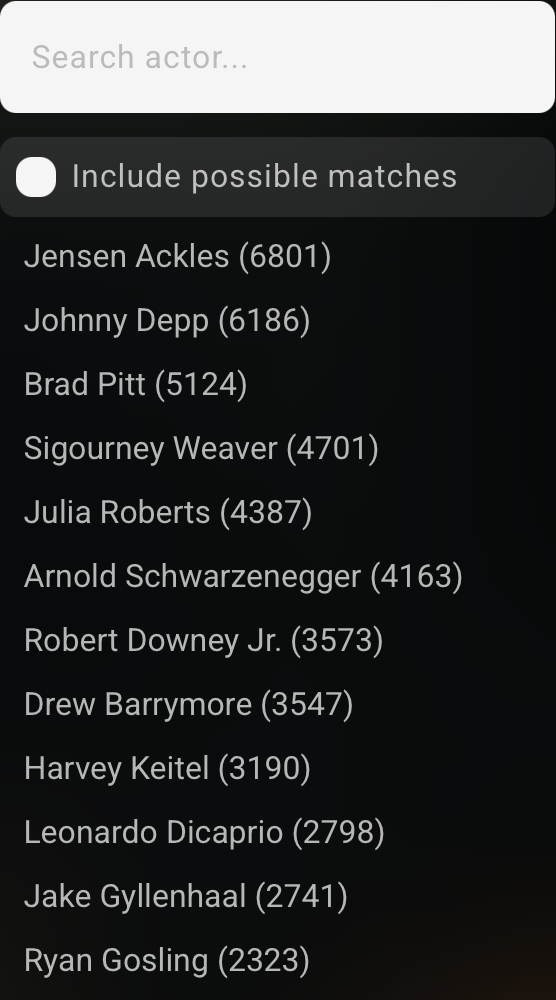
手机端会在单独的 Actors 面板中选择演员,顶部仍是同一个姓名输入框和开关。

手机端的 Actors 面板,顶部显示姓名输入框和 Include possible matches 开关

更换演员或回到通用搜索

打开当前演员选择,就能改选其他人。清除已选姓名后,界面会恢复为 Select Actor,主搜索框也会重新搜索整个语料库。

搜索范围的边界

搜索只覆盖 Playphrase.me 语料库中已有的内容,并不等于所选演员的完整片目。熟悉的台词没有出现,可能是对应电影或剧集不在语料库中,也可能是该台词未收录在当前可用内容里。