한 배우의 영어 대사 이어 듣기
Playphrase.me에서는 배우를 선택해 사이트가 제시하는 해당 배우의 대사를 들을 수 있습니다. 익숙한 목소리를 여러 장면에서 계속 듣고 싶을 때 편리합니다.
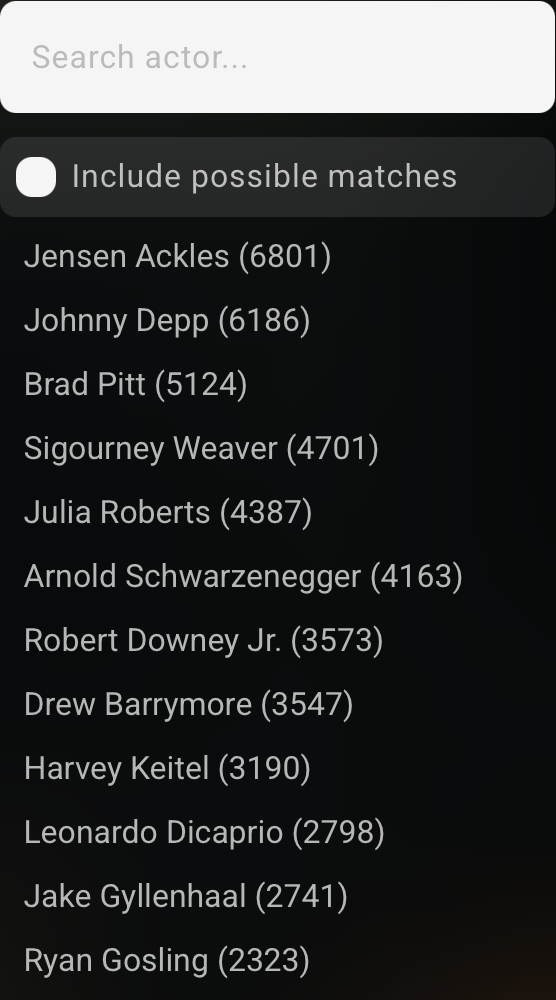
일반 Search & Learn에서 영어 모음을 선택하고 페이지 위쪽의 Select Actor를 누르세요. 목록이나 Search actor 입력란으로 이름을 찾으세요. 예를 들어 Brad Pitt를 선택합니다.
위쪽 메뉴에는 Actor: Brad Pitt가, 검색창에는 Search Brad Pitt's phrases가 표시됩니다. 검색창을 비워 두면 모음을 둘러볼 수 있고, 검색어를 입력하면 원하는 단어가 있는 대사로 좁힐 수 있습니다.

같은 표현을 여러 장면에서 듣기
you know를 입력하세요. Brad Pitt의 모음에는 Meet Joe Black (1998)의 I don't know, you know?가 있습니다. 배우를 그대로 선택한 채 같은 표현이 나오는 다른 결과도 이어 들을 수 있습니다.
검색창의 표현을 그대로 두면 그 배우가 여러 장면에서 같은 말을 어떻게 하는지 들을 수 있습니다. 다른 대사로 넘어가고 싶다면 검색창을 비우세요.

이 모음은 Playphrase.me에서 이용할 수 있고 처리가 끝난 자료로 한정됩니다. 배우의 모든 출연작이나 대사를 포함하는 것은 아닙니다.
이 배우가 출연한 영화의 어떤 클립이든 찾고 싶다면 Clip Search의 별도 필터인 Cast를 쓰세요. 출연진 정보로 작품을 고르므로 검색된 클립에서 다른 사람이 말할 수도 있습니다. 배우별 대사 모음을 들으려면 이름을 선택한 Search & Learn에 머무르면 됩니다.