Playphrase.me Learn
Anleitungen

So findest und hörst du Dialogzeilen eines Schauspielers

Playphrase.me editorial

Wenn du nur die Dialogzeilen eines bestimmten Schauspielers hören willst, öffne Search & Learn, wähle English und danach Select Actor. Tippe den Namen in Search actor... ein und wähle die Person aus der Liste. Playphrase.me wechselt damit von der allgemeinen Suche in eine eigene Ansicht für diesen Schauspieler. Die Route, die Namensanzeige, der Platzhalter im Suchfeld und die Trefferauswahl ändern sich dabei gemeinsam.

Nun kannst du das Hauptsuchfeld leer lassen und die verfügbaren Zeilen durchhören. Oder du suchst dort nach einem Wort oder einer Wendung wie you know. Die Suche berücksichtigt dann nur die Zeilen des ausgewählten Schauspielers.

Geöffnete Schauspielerauswahl mit Select Actor

Woran du die Auswahl erkennst

Nach der Auswahl siehst du Actor: Brad Pitt. Im Hauptsuchfeld erscheint zugleich Search Brad Pitt's phrases. Daran erkennst du, dass du nicht mehr den gesamten Bestand durchsuchst, sondern nur die verfügbaren Dialogzeilen von Brad Pitt.

Brad Pitt ist ausgewählt und das Suchfeld ist auf seine Dialogzeilen begrenzt

Die beiden Suchfelder sehen ähnlich aus, haben aber verschiedene Aufgaben. Search actor... dient nur dazu, eine Person auszuwählen. Search Brad Pitt's phrases ist die eigentliche Phrasensuche innerhalb der bereits gewählten Auswahl.

Ohne Suchbegriff hören oder nach einer Wendung suchen

Lass das Hauptsuchfeld leer und starte die Wiedergabe, wenn du zunächst sehen und hören möchtest, welche Zeilen verfügbar sind. Die Dialogzeilen, Szenen und Rollen wechseln, der ausgewählte Schauspieler bleibt derselbe.

Für eine gezielte Suche gibst du zum Beispiel you know in Search Brad Pitt's phrases ein und drückst Enter. Solange Actor: Brad Pitt angezeigt wird, sucht Playphrase.me nur innerhalb seiner Dialogzeilen.

Wann mögliche Treffer helfen

Lass Include possible matches zunächst ausgeschaltet. So arbeitet Playphrase.me mit der strengeren Auswahl von Treffern.

Wenn du damit nur wenige Zeilen findest, öffne die Schauspielerauswahl erneut und schalte die Option ein. Dadurch kommen weniger sichere Zuordnungen hinzu. Sie können falsch sein: Höre deshalb genau hin und überspringe zweifelhafte Treffer.

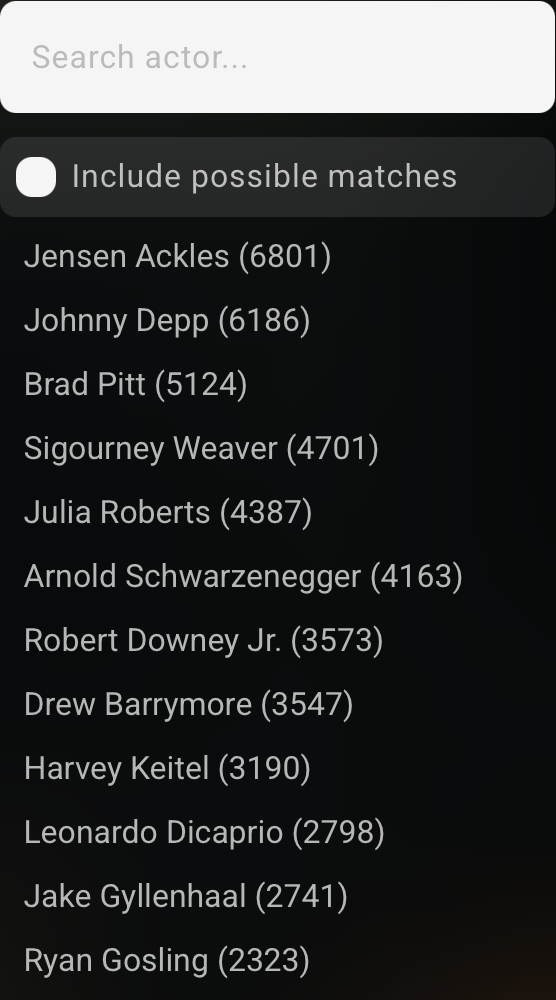
Auf dem Smartphone öffnest du die Schauspielerauswahl im Panel Actors. Dort findest du oben ebenfalls das Namensfeld und den Schalter.

Mobiles Panel Actors zur Auswahl eines Schauspielers

Schauspieler wechseln oder entfernen

Öffne die aktuelle Auswahl, um nach einer anderen Person zu suchen. Wenn du den Namen vollständig löschst, erscheint wieder Select Actor; zugleich kehrt das Hauptfeld zur allgemeinen Suche zurück.

Was die Suche nicht abdeckt

Die Auswahl durchsucht nur den Bestand von Playphrase.me, nicht die gesamte Filmografie eines Schauspielers. Fehlt eine bekannte Zeile, kann der betreffende Film oder die Serie außerhalb des Korpus liegen. Möglich ist auch, dass gerade diese Dialogzeile nicht enthalten ist.

Dieser Ablauf gehört zu Search & Learn. Er ist nicht dasselbe wie die Filter Cast oder Actor Voice in Clip Search: Sie arbeiten mit anderen Metadaten und beantworten andere Suchfragen.