كيف تضبط السرعة والتكرار والانتقال أثناء الاستماع
في Playphrase.me يمكنك إبطاء الكلام أو تكرار المقطع أو ضبط تغيير العبارات. يؤثر كل إعداد في جزء مختلف من الاستماع.
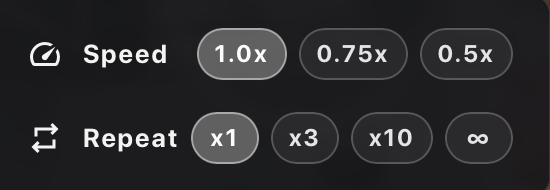
Speed: لسماع العبارة ببطء
يغيّر Speed سرعة الفيديو. توجد السرعة الأصلية 1.0x والسرعتان الأبطأ 0.75x و0.5x. إذا تداخلت الكلمات في عبارة سريعة، فاستمع إليها ببطء، ثم عد إلى 1.0x لسماع الإيقاع الأصلي.
Repeat: لسماع المقطع نفسه عدة مرات
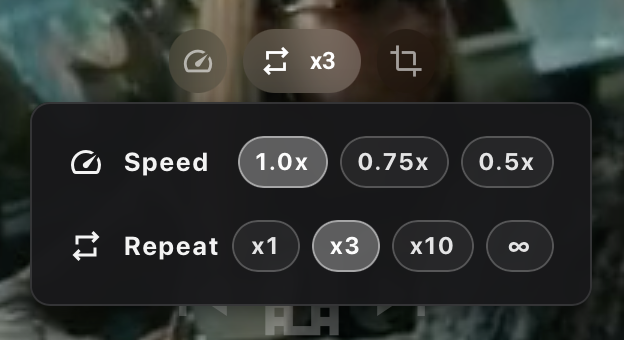
يحدد Repeat عدد مرات تشغيل كل فيديو. عند اختيار x3، يُشغَّل المقطع ثلاث مرات، ثم يبدأ المثال التالي للاستعلام نفسه. ويُشغَّل المقطع التالي ثلاث مرات أيضًا.
يُبقي x1 التشغيل مرة واحدة، ويتيح x10 سلسلة أطول من التكرار. أما ∞ فيُبقي المقطع الحالي متكررًا حتى تنتقل بنفسك إلى التالي أو تغيّر الإعداد.
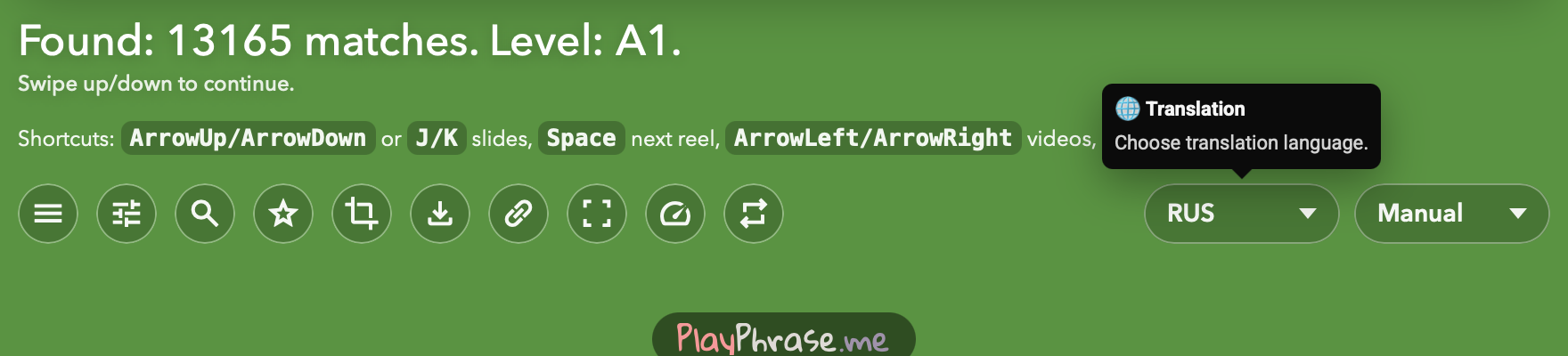
في البحث العادي على الكمبيوتر، يمكنك فتح قائمتي Speed وRepeat بالنقر بزر الفأرة الأيمن على الفيديو. وتظهر القيم الحالية أيضًا على أزرار التحكم في التشغيل.
Auto-advance: لتغيير العبارات نفسها
يوجد هذا الإعداد في Reels. ما دامت بطاقة واحدة مفتوحة، تُشغَّل أمثلة لعبارتها. ويحدد Auto-advance متى تنتقل إلى بطاقة باستعلام آخر.
يترك Manual تبديل البطاقات لك. وتحدد 5 videos و10 videos و30 videos الانتقال بحسب عدد المقاطع، بينما تحدده 30 sec و1 min بحسب الوقت.