검색어가 떠오르지 않을 때 Playphrase.me에서 들을 표현 고르기
Learn Common Phrases에는 한 번 눌러 열 수 있는 영어 표현이 모여 있습니다. 영어를 듣고 싶지만 검색할 말이 떠오르지 않을 때 이용하기 좋습니다.
영상 오른쪽의 탭을 여세요. 목록에는 표현과 번역, 수준이 표시됩니다. 예를 들어 처음 만났을 때 쓰는 Nice to meet you, I'm so glad to meet you와 헤어질 때 쓰는 I'll see you later를 찾을 수 있습니다.
뜻을 아는 표현을 하나 고르세요. Playphrase.me가 그 표현을 검색창에 넣고 해당 단어가 나오는 장면을 보여 줍니다. 검색어를 그대로 두고 다음 영상들을 들으면 여러 인물의 말 속에서 같은 표현을 만납니다. 페이지가 일시 정지 상태로 열렸다면 재생을 누르세요.
공부할 내용에 맞춰 고르기
Level로 수준의 범위를 정하고, Topic으로 주제를 좁힐 수 있습니다. 질문을 듣고 싶다면 Only questions를 켜세요. 모든 필터를 채울 필요는 없습니다. 표현을 고르는 데 실제로 도움이 되는 조건만 지정하면 됩니다.
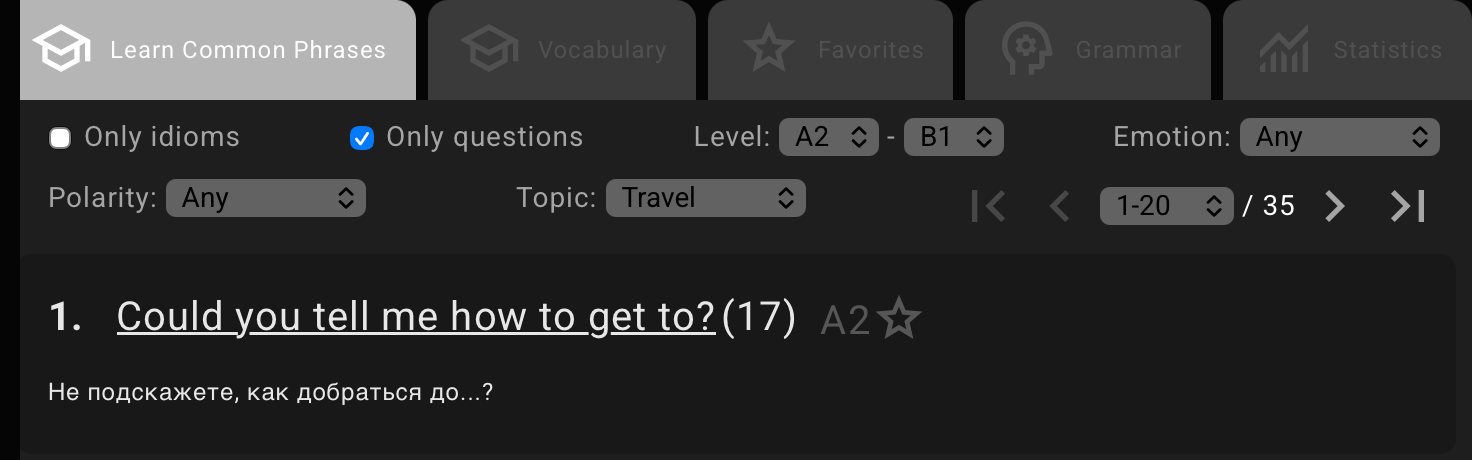
목록의 번역은 뜻을 파악하는 출발점입니다. 장면에서는 억양과 대화 상대, 이어지는 말까지 더해집니다. 예를 들어 I'll see you later의 검색 결과에는 이 표현만 따로 말하는 경우도, 더 긴 말 속에 넣어 말하는 경우도 있습니다. 매번 새 표현을 고르지 않고도 이런 장면을 이어 들을 수 있습니다.
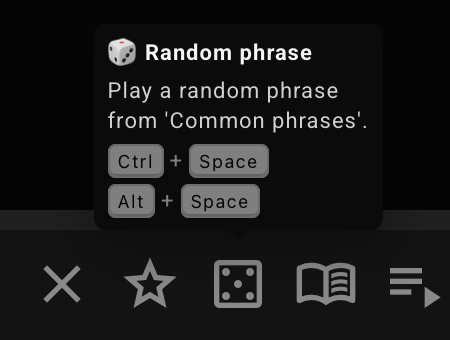
다른 표현을 듣고 싶으면 목록으로 돌아가거나 컴퓨터에서 Ctrl + Space를 누르세요. 현재 Common Phrases 페이지에서 무작위 표현 하나가 열립니다. 미리 목록에 조건을 지정해 두면 다음 표현이 어떤 범위에서 선택될지도 정할 수 있습니다.